1、插入一张图片

2、设置【三维旋转】参数
预设:透视:极右极大
X旋转:325.5°
Y旋转:8.1°
Z旋转:2.9°
透视:80°

3、插入一个矩形,设置颜色填充为【渐变填充】
【渐变光圈】0%和95%的位置,分别设置透明度为100%和0%

4、同样设置矩形的【三维旋转】参数为
预设:透视:极右极大
X旋转:325.5°
Y旋转:8.1°
Z旋转:2.9°
透视:80°
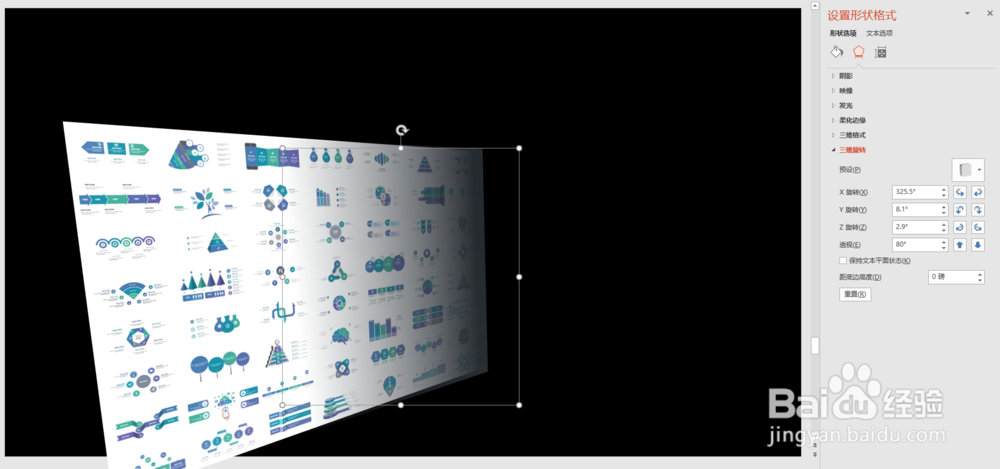
5、将图片和矩形重叠,然后同时选中,Ctrl+G组合

6、换一个与图片颜色相近的背景色,效果更加突出

时间:2026-04-23 21:22:49
1、插入一张图片
2、设置【三维旋转】参数
预设:透视:极右极大
X旋转:325.5°
Y旋转:8.1°
Z旋转:2.9°
透视:80°
3、插入一个矩形,设置颜色填充为【渐变填充】
【渐变光圈】0%和95%的位置,分别设置透明度为100%和0%
4、同样设置矩形的【三维旋转】参数为
预设:透视:极右极大
X旋转:325.5°
Y旋转:8.1°
Z旋转:2.9°
透视:80°
5、将图片和矩形重叠,然后同时选中,Ctrl+G组合
6、换一个与图片颜色相近的背景色,效果更加突出
