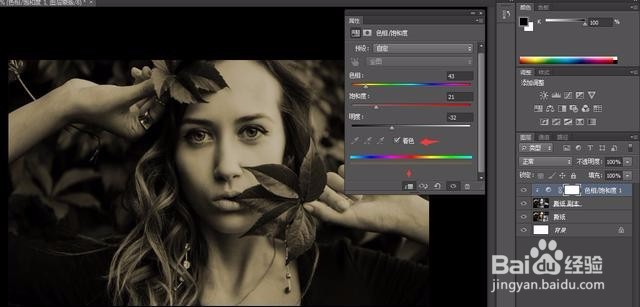
1、素材导入图层在复制图层 ctrl+shift+U 去色

2、在色相/饱和度中对素材进行相应的调整。
3、新建一层图层用来画撕纸图层,给图层选择偏一点灰色的颜色,在调整下不透明度。

4、在套索工具画要撕的图形,在图层中添加模板
按住ctrl选中模板,在选择工具栏中选择收缩确定,在填充背景色黑色


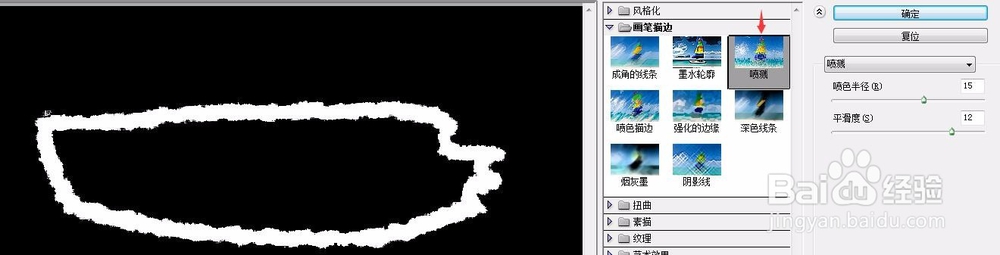
5、选中模板,在滤镜中选择滤镜库
6、复制一次图层,调整下色阶,色阶调亮一点

7、把撕纸导入图层中,做相应的调整
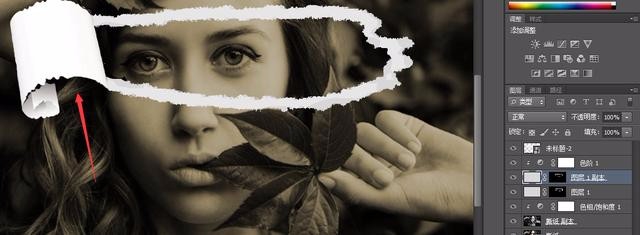
8、最后一步,给第一步去色的图层添加模板,使用画笔工具涂就完成了撕美女效果。

时间:2026-04-24 14:03:01
1、素材导入图层在复制图层 ctrl+shift+U 去色
2、在色相/饱和度中对素材进行相应的调整。
3、新建一层图层用来画撕纸图层,给图层选择偏一点灰色的颜色,在调整下不透明度。
4、在套索工具画要撕的图形,在图层中添加模板
按住ctrl选中模板,在选择工具栏中选择收缩确定,在填充背景色黑色
5、选中模板,在滤镜中选择滤镜库
6、复制一次图层,调整下色阶,色阶调亮一点
7、把撕纸导入图层中,做相应的调整
8、最后一步,给第一步去色的图层添加模板,使用画笔工具涂就完成了撕美女效果。
