1、打开图片素材
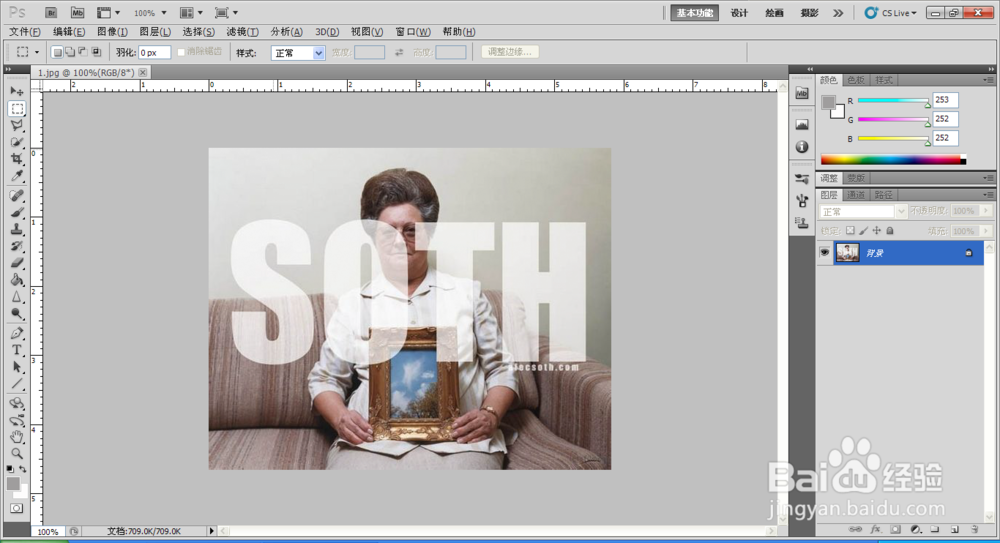
2、用矩形框选工具框选水印,然后ctrl+j复制一层
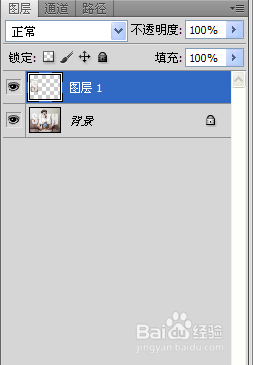
3、将该图层重复多次复制,然后ctrl+t调整这些字体的位置
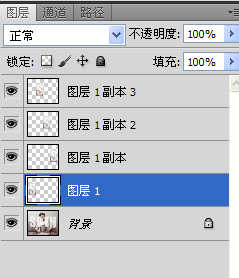
4、将该素材全部填在其他水印素材上
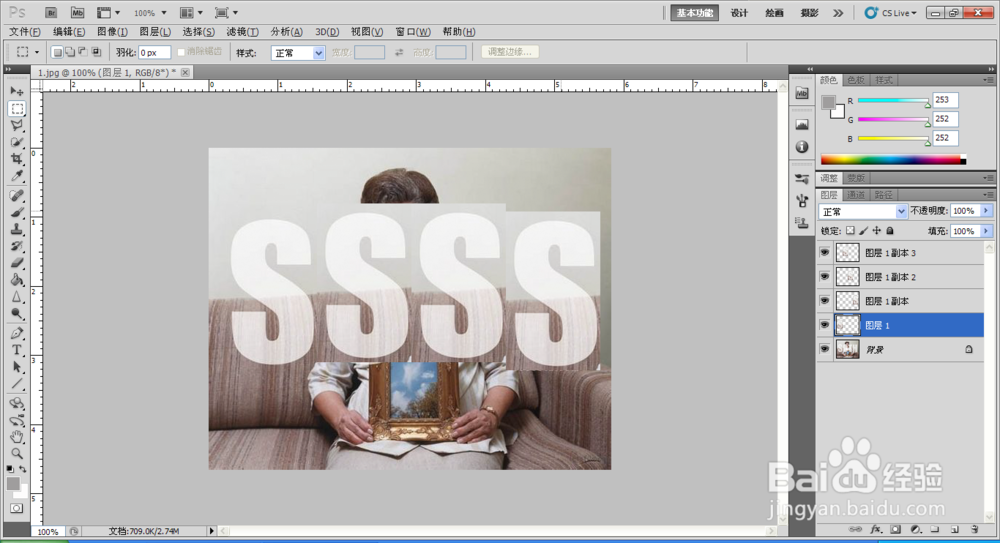
5、将改动好的图层全部合并
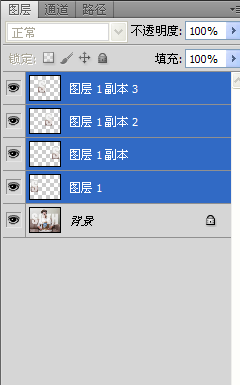
6、图层混合模式选择颜色减淡
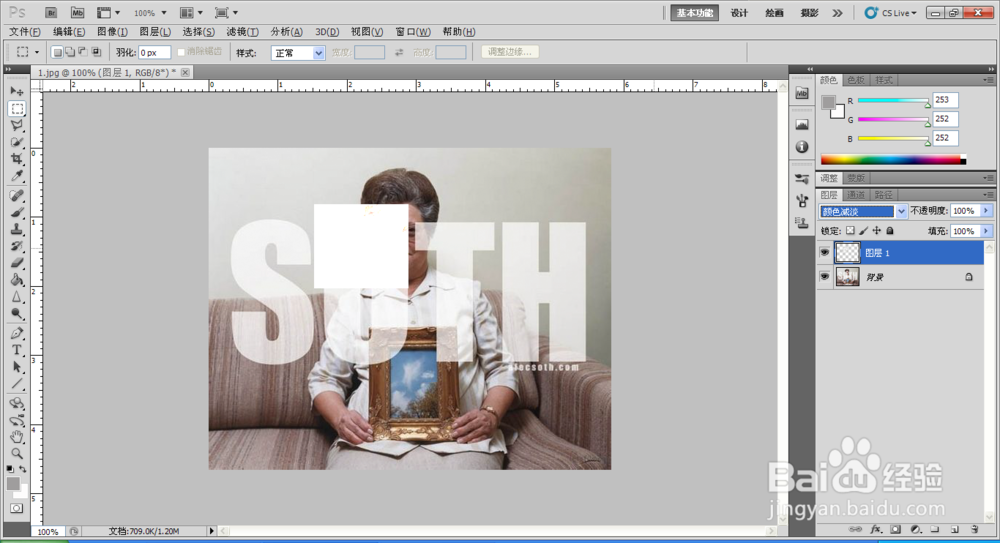
7、ctrl+i进行反相
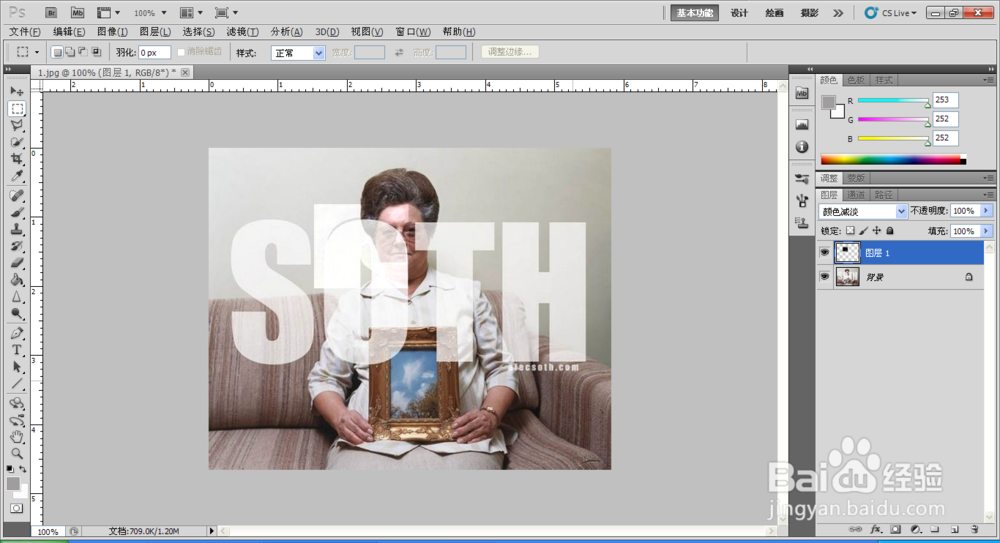
8、多次之后用印章和画笔工具进行涂抹
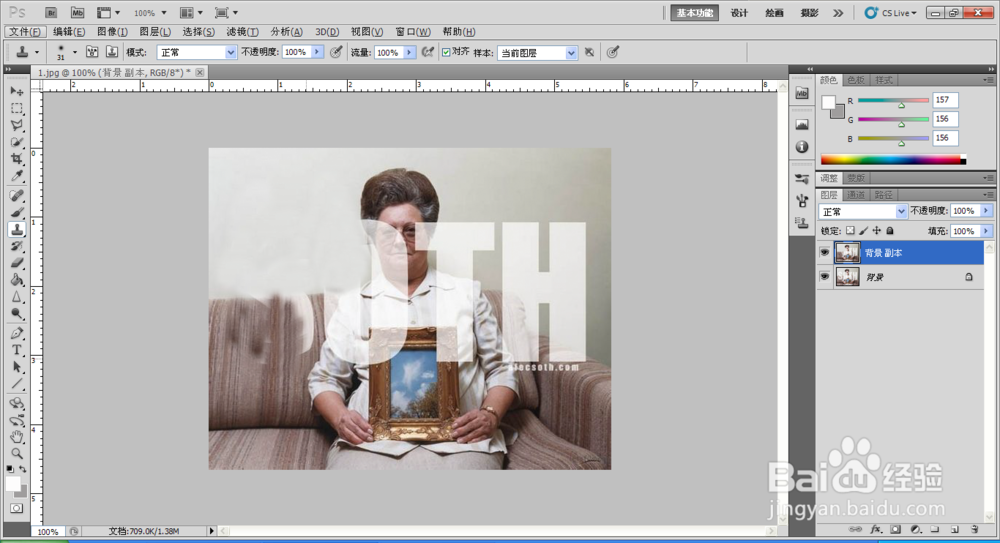
9、多次重复以后可以消除,我这里仅是快速消除了一点
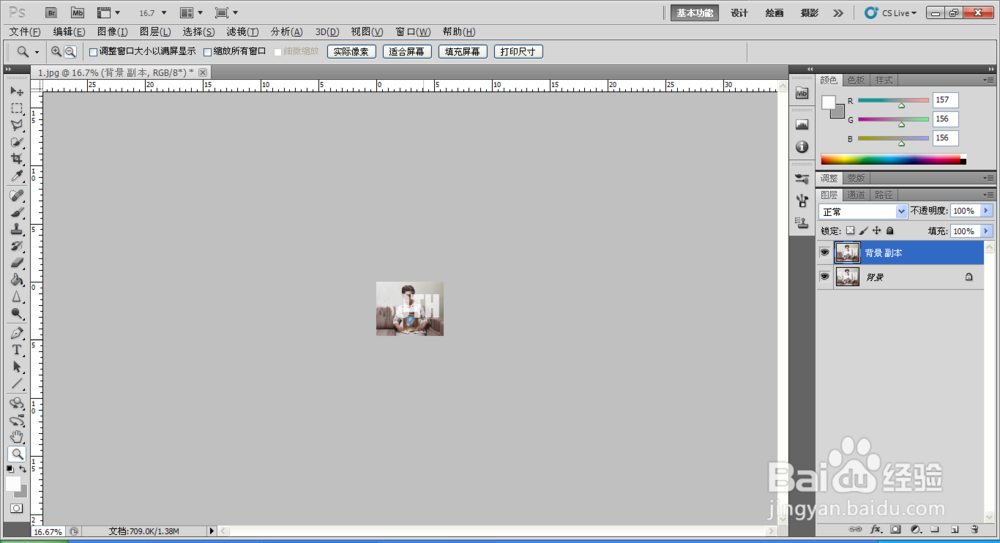
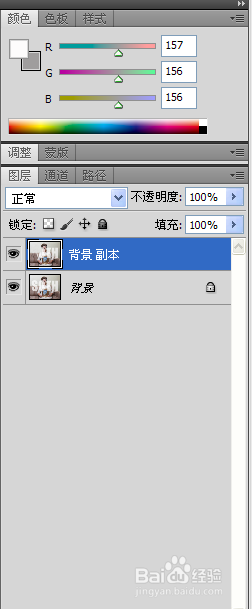
10、可以看一下我的参数,基本都没有做出改变
时间:2026-05-11 17:05:33
1、打开图片素材
2、用矩形框选工具框选水印,然后ctrl+j复制一层
3、将该图层重复多次复制,然后ctrl+t调整这些字体的位置
4、将该素材全部填在其他水印素材上
5、将改动好的图层全部合并
6、图层混合模式选择颜色减淡
7、ctrl+i进行反相
8、多次之后用印章和画笔工具进行涂抹
9、多次重复以后可以消除,我这里仅是快速消除了一点
10、可以看一下我的参数,基本都没有做出改变
