1、一、
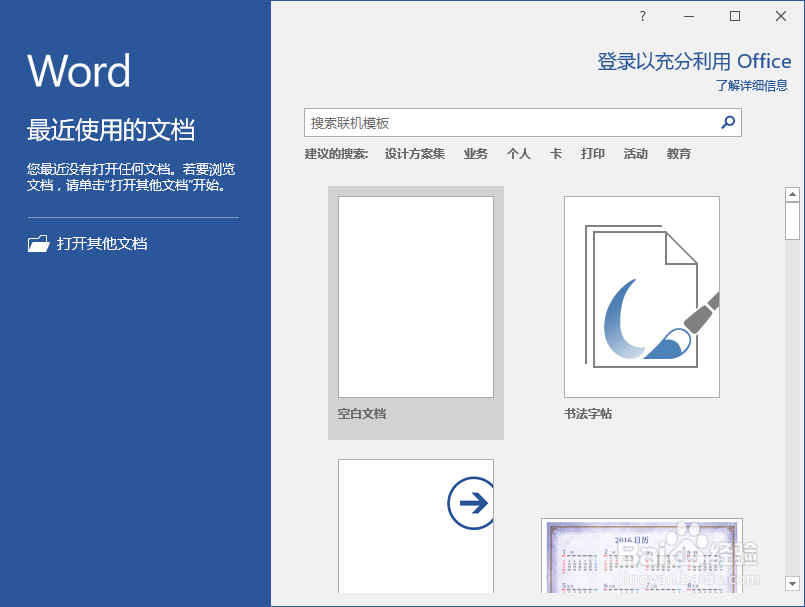
1、在计算机桌面上的Word2016文档程序图标双击鼠标左键,将其打开运行。并点击“空白文档”选项,新建一个空白Word文档。如图所示;
2、在打开的Word文档窗口中,打开“插入”菜单选项卡。
在“插入”菜单选项卡中,点击“插图”功能区的“图片”选项按钮。如图所示;


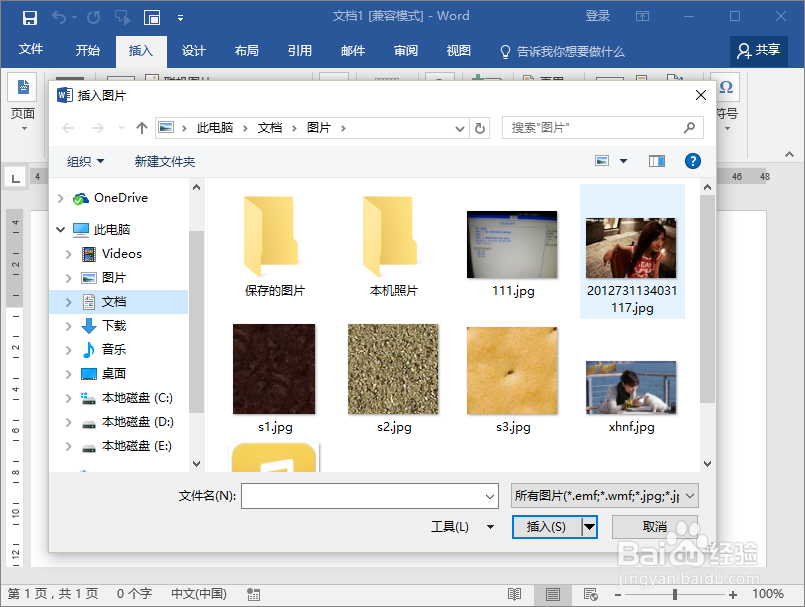
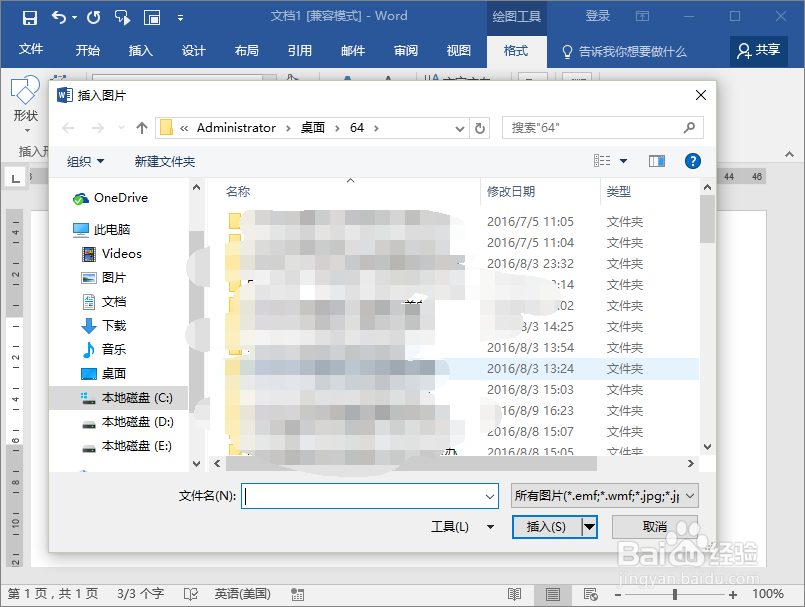
3、点击“图片”选项按钮后,这个时候会打开“插入图片”对话窗口。
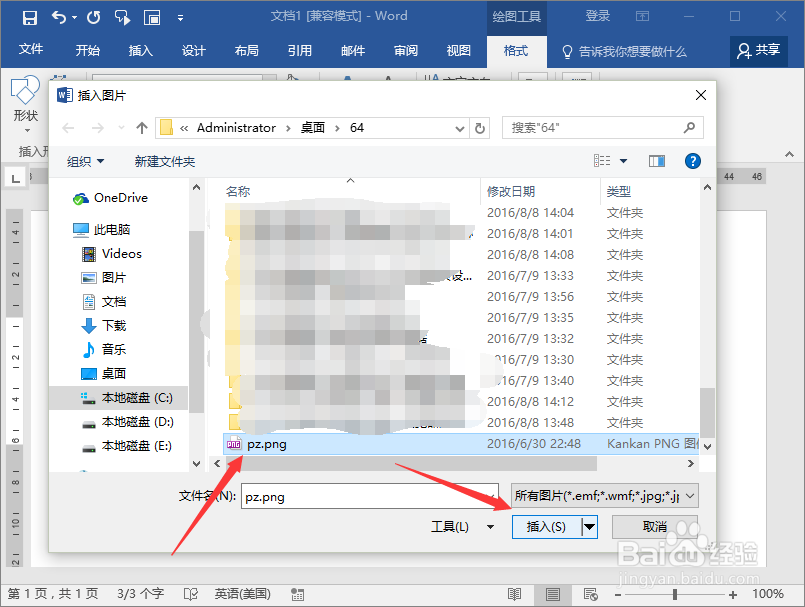
在“插入图片”对话窗口中,选中需要插入的图片,再点击“插入”按钮。如图所示;

4、图片插入好以后,进行适当的调整,而后选中图片,并打开图片的“格式”选项卡。如图所示;

5、在格式选项卡下,依次点击“排列”功能区的“环绕文字”-->“衬于文字下方”命令选项。如图所示;

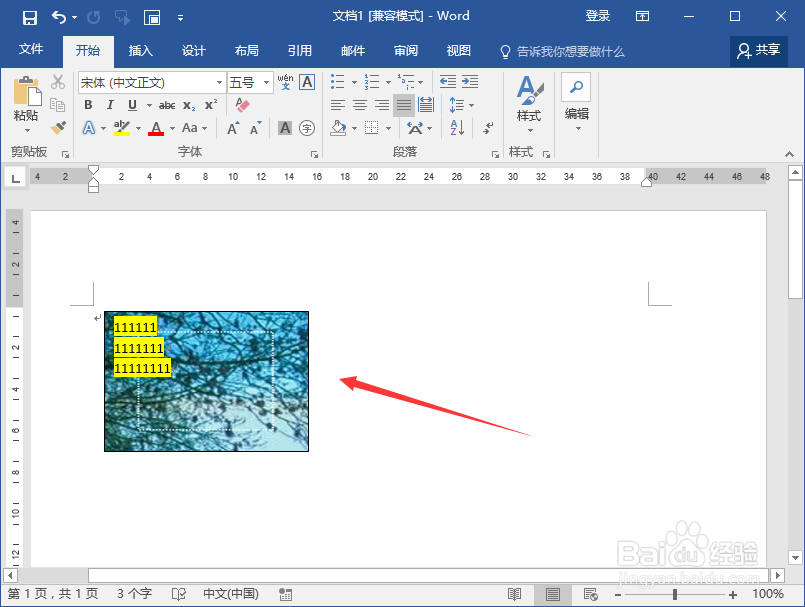
6、接着在图片上输入需要的文字信息,并进行适当的调整。如图所示;

1、二、
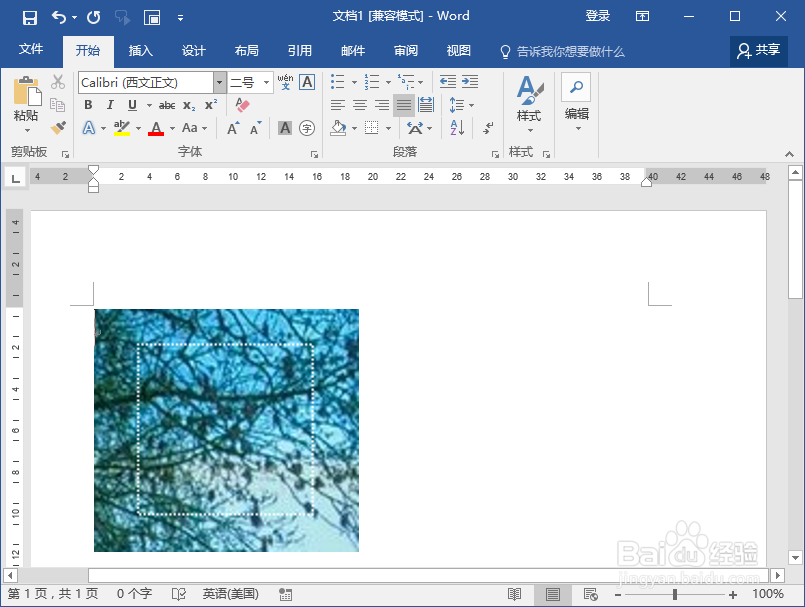
1、在计算机桌面上的Word2016文档程序图标双击鼠标左键,将其打开运行。并点击“空白文档”选项,新建一个空白Word文档。并在Word文档中插入图片。如图所示;
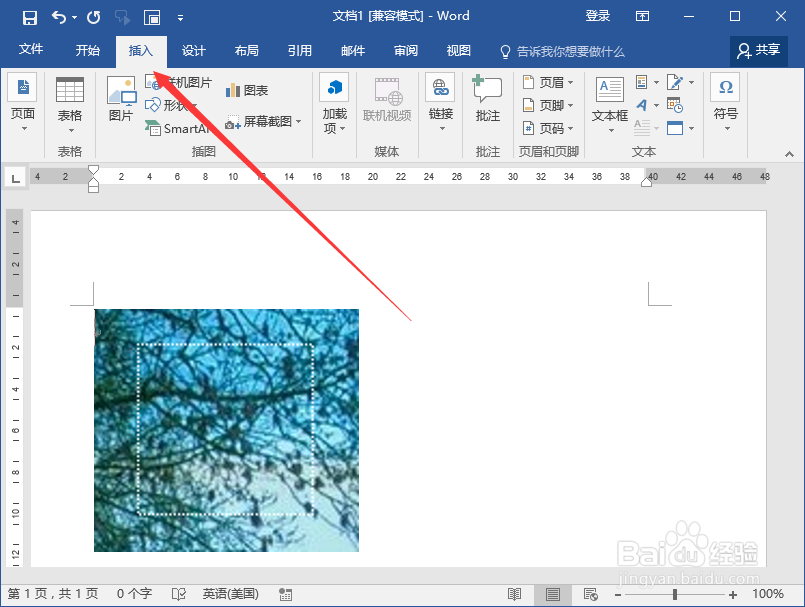
2、在打开的Word文档窗口中,打开“插入”菜单选项卡。
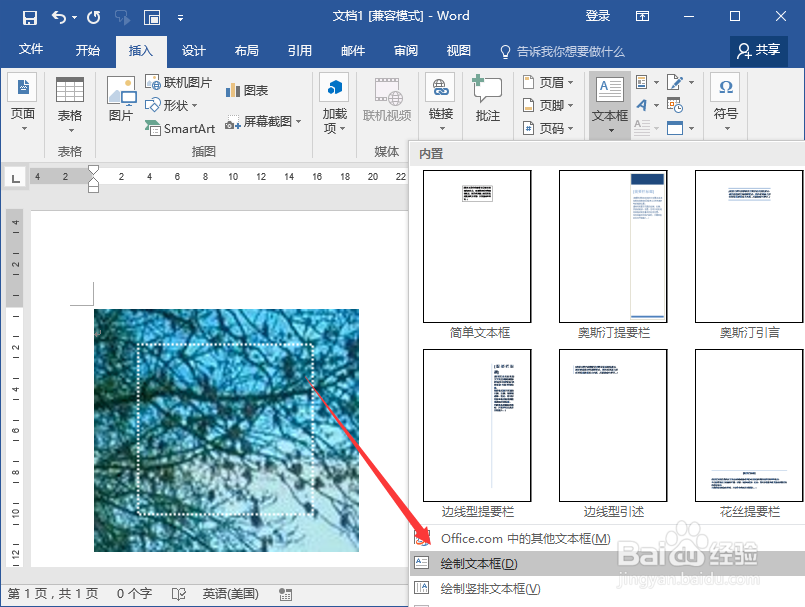
在“插入”菜单选项卡中,依次点击“文本”功能区的“文本框”-->“绘制文本框”命令选项。如图所示;
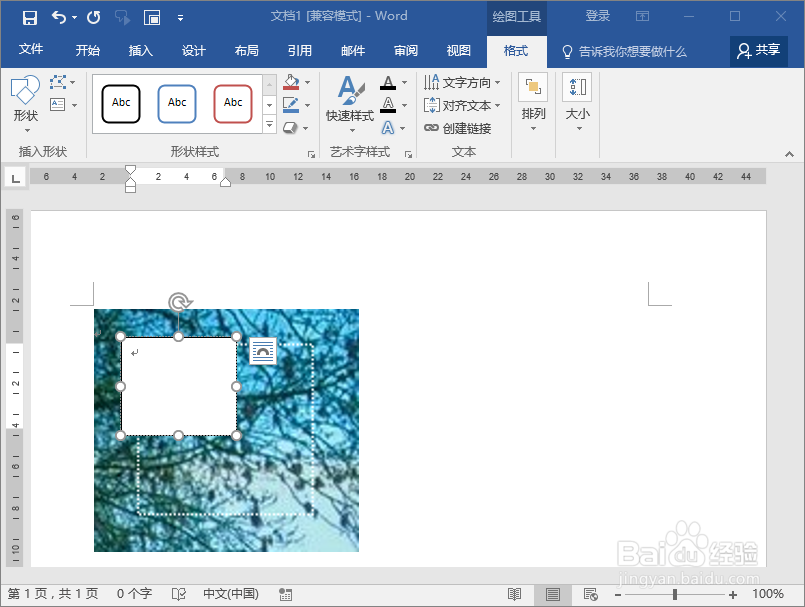
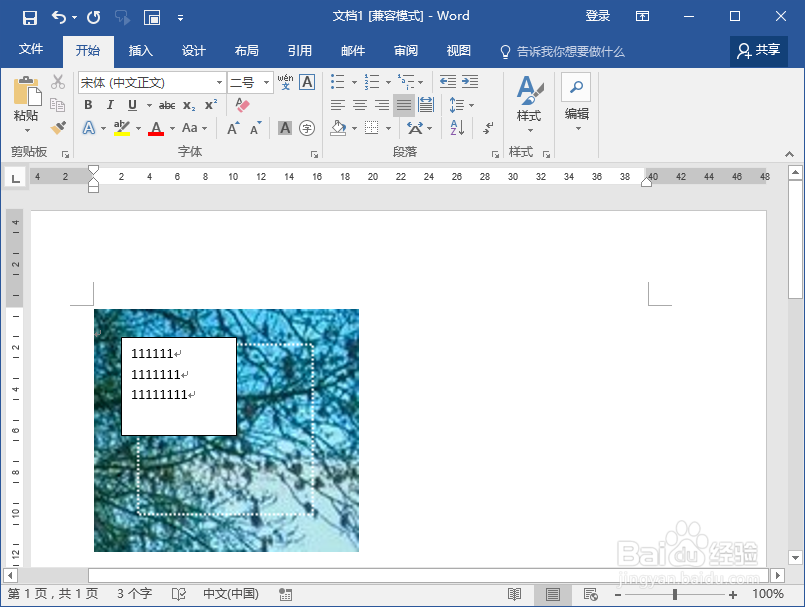
3、接着在图片上绘制出需要的文本框,并在文本框中输入需要的文字信息。如图所示;
1、三、
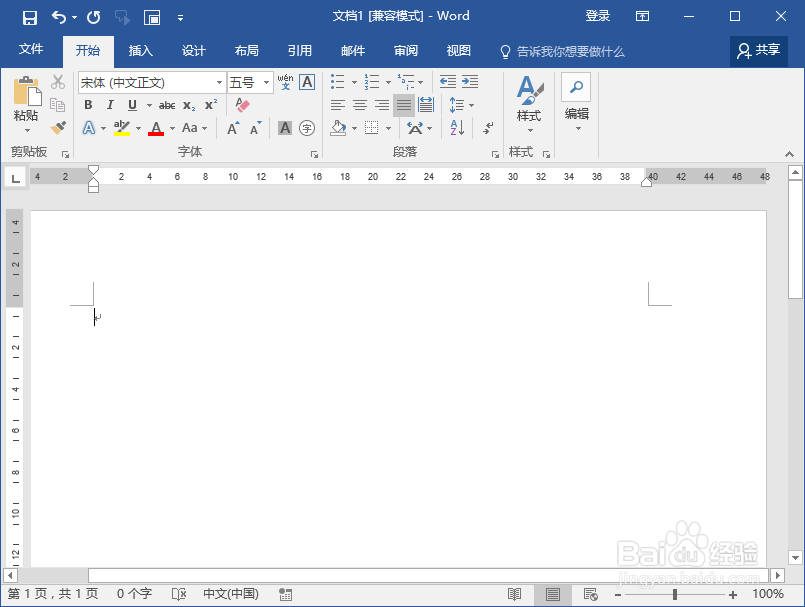
1、在计算机桌面上的Word2016文档程序图标双击鼠标左键,将其打开运行。并点击“空白文档”选项,新建一个空白Word文档。如图所示;
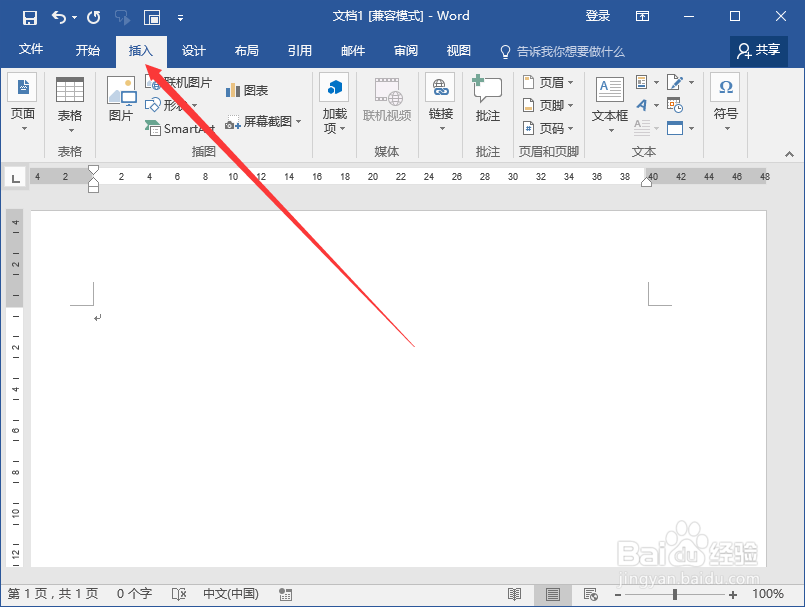
2、在打开的Word文档窗口中,打开“插入”菜单选项卡。
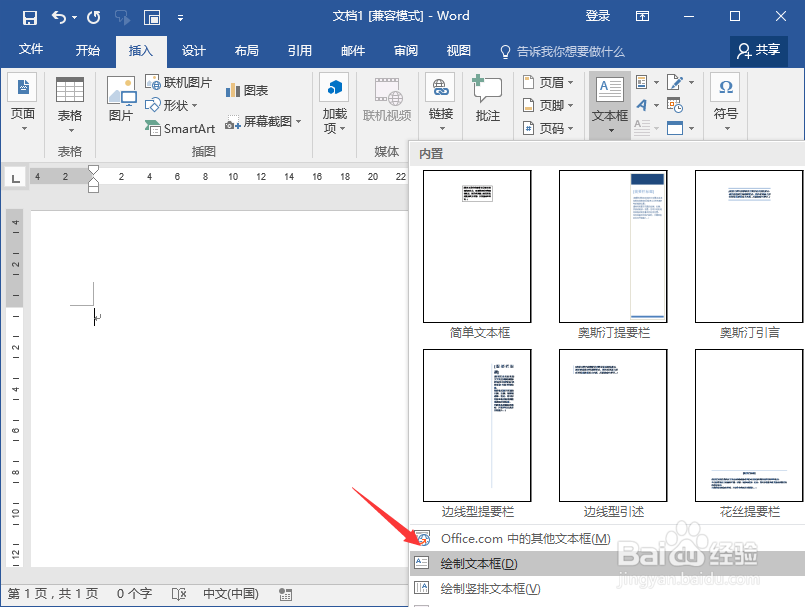
在“插入”菜单选项卡中,依次点击“文本”功能区的“文本框”-->“绘制文本框”命令选项。如图所示;
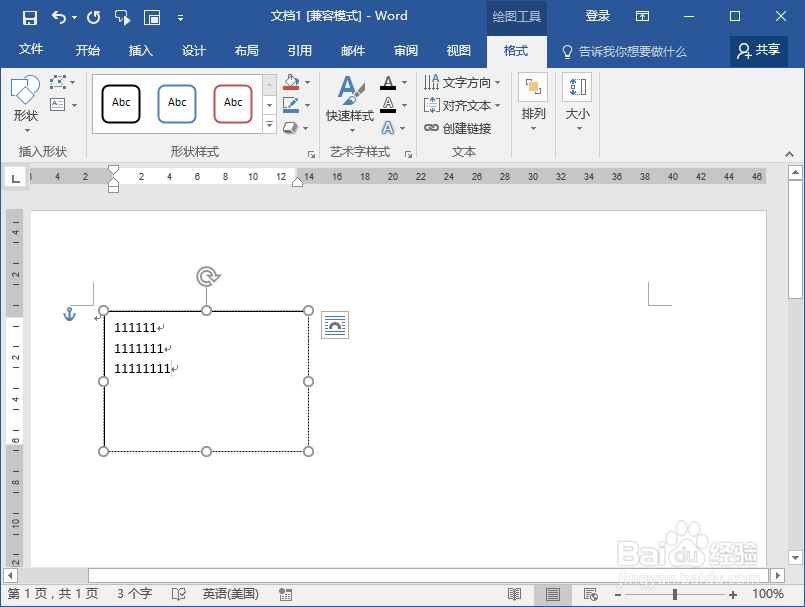
3、接着在Word文档中绘制出需要的文本框,并在文本框中输入需要的文字信息。如图所示;
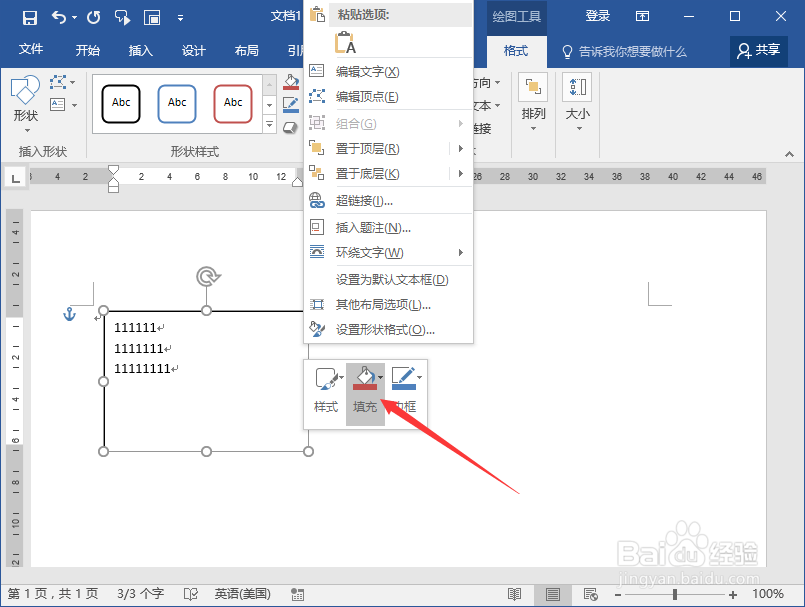
4、文字信息编辑好以后,在文本框的边框上点击鼠标右键,在弹出的选项中点击“填充”选项。如图所示;
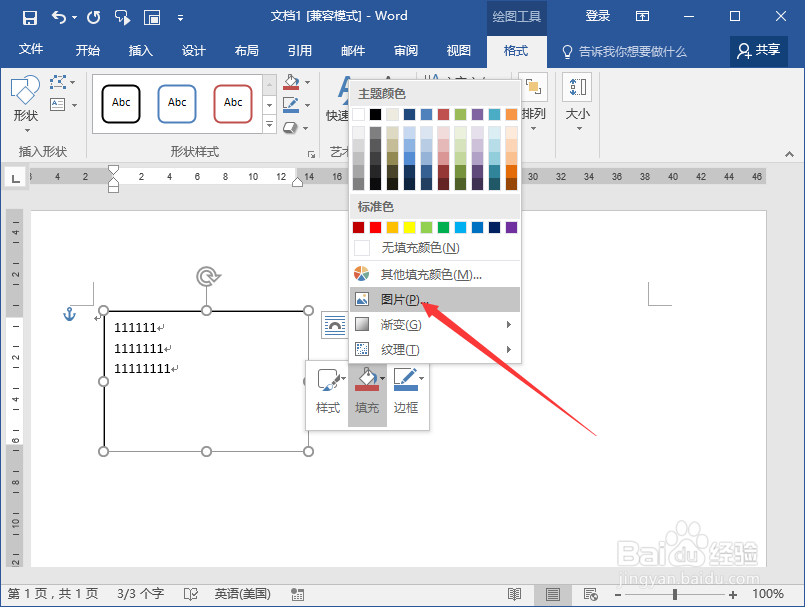
5、在弹出的填充选项框中,选项“图片”选项并点击它。如图所示;
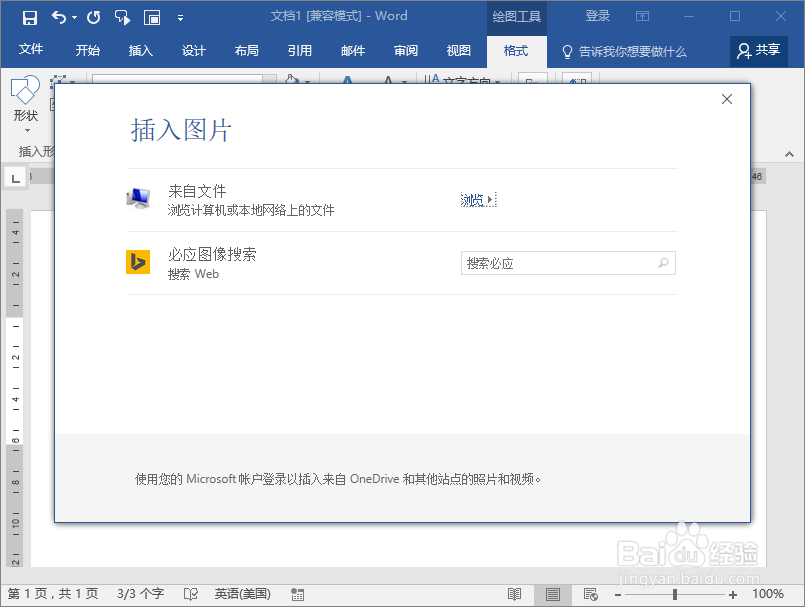
6、点击“图片”选项后,这个时候会打开“插入图片”对话窗口。
在“插入图片”对话窗口中,点击来自文件项的“浏览”选项按钮。如图所示;
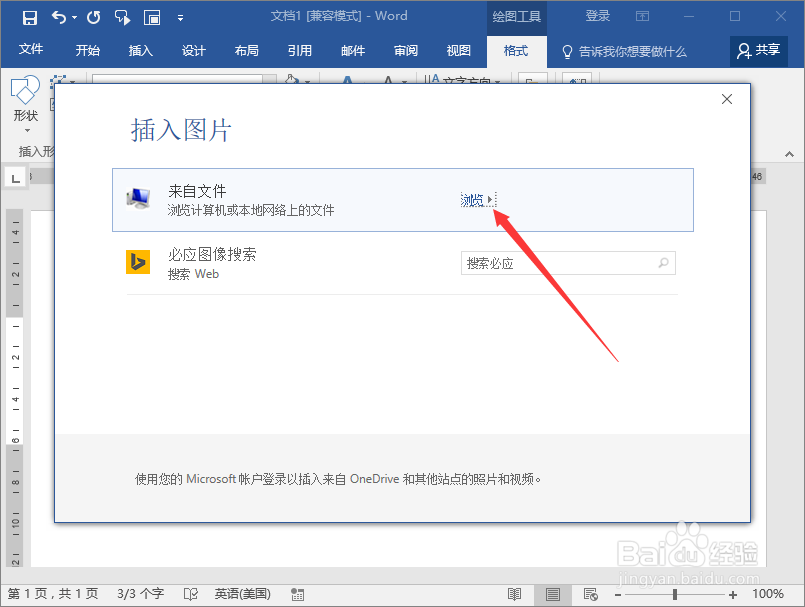
7、点击“浏览”选项按钮后,这个时候会打开“插入图片”对话窗口。
在“插入图片”对话窗口中,选中需要插入的图片,再点击“插入”按钮。如图所示;
8、图片插入后,返回到Word文档窗口,对文字信息进行适当的调整。可以看到图片上输入文字后的效果。如图所示;