word中怎么插入三级钢钢筋符号

 时间:2026-02-15 20:59:18

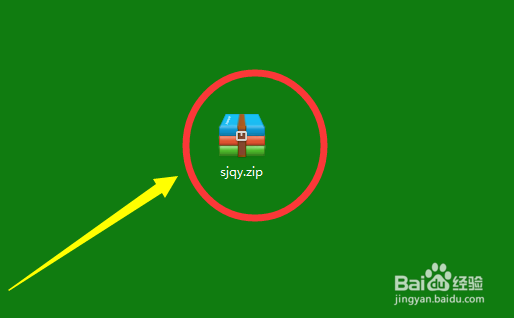
1、下载一个sjqy字体。

word中怎么插入三级钢钢筋符号

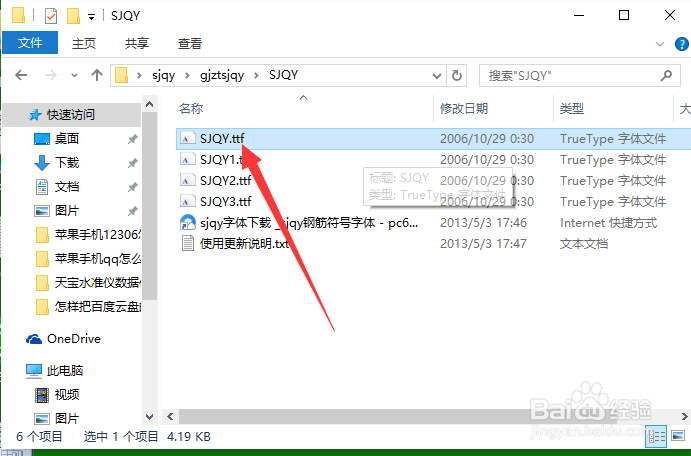
2、解压安装,依次安装文件。

word中怎么插入三级钢钢筋符号

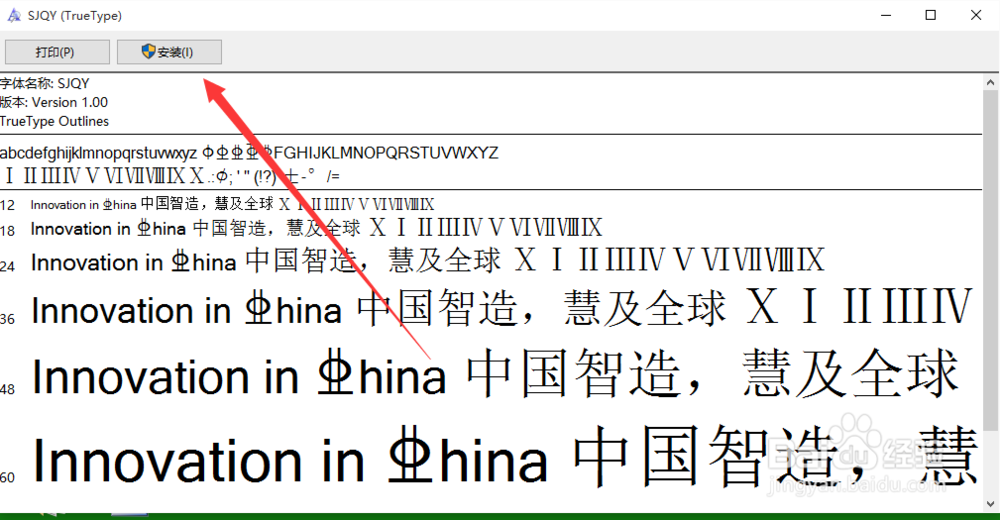
3、安装。

word中怎么插入三级钢钢筋符号

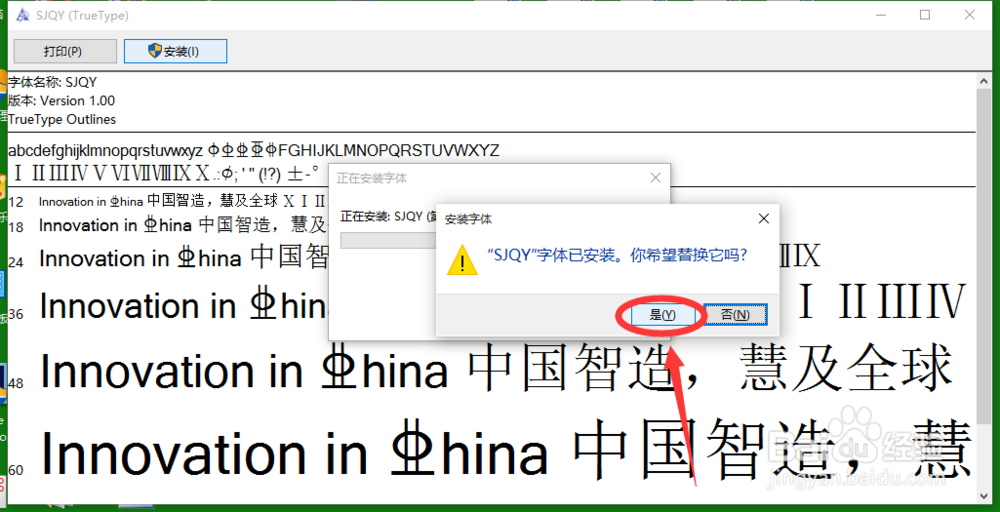
4、如果出现是否替换?选择是。

word中怎么插入三级钢钢筋符号

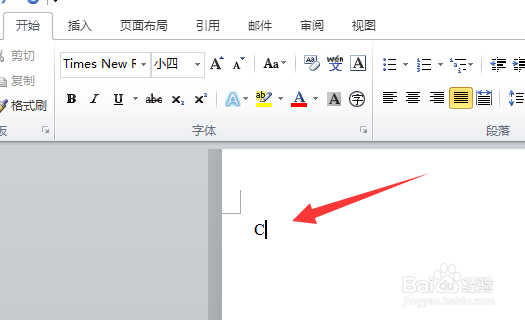
5、打开word,输入大写字母C。

word中怎么插入三级钢钢筋符号

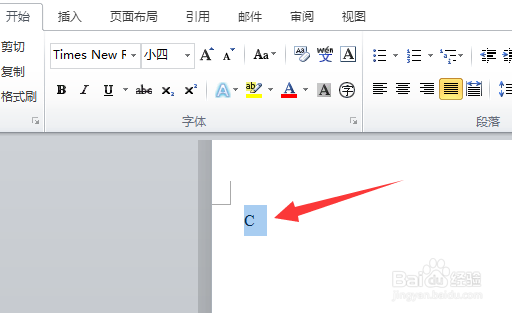
6、选中大写字母C。

word中怎么插入三级钢钢筋符号

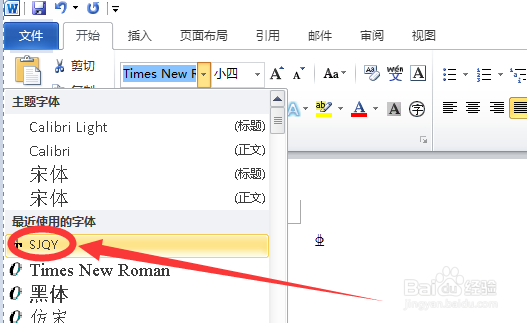
7、给它指定字体为sjqy字体。

word中怎么插入三级钢钢筋符号

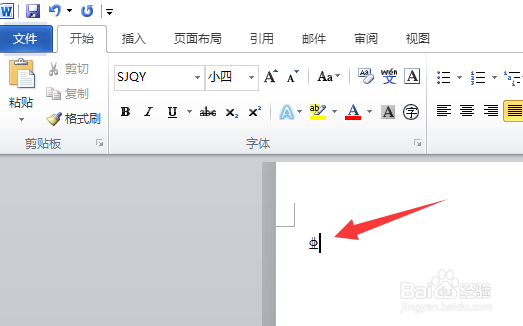
8、完成。

word中怎么插入三级钢钢筋符号

  • word怎么打出三级钢筋的符号
  • word文档里面三级钢筋的符合如何输入?
  • 钢筋级别的符号在word里怎么打出来
  • Word如何打钢筋符号
  • 怎么在Word里插入钢筋符号?
  • 热门搜索
    孩子脚臭怎么办 头像图片大全 惊喜的英文怎么读 狗狗品种大全及图片 抓野鸡最有效的方法 肝癌治疗方法 第二个路由器怎么设置 血精的最佳治疗方法 韭菜饼的家常做法 酱茄子的家常做法