用ps软件测一张图片的色彩RGB平均值

 时间:2026-05-04 23:35:42

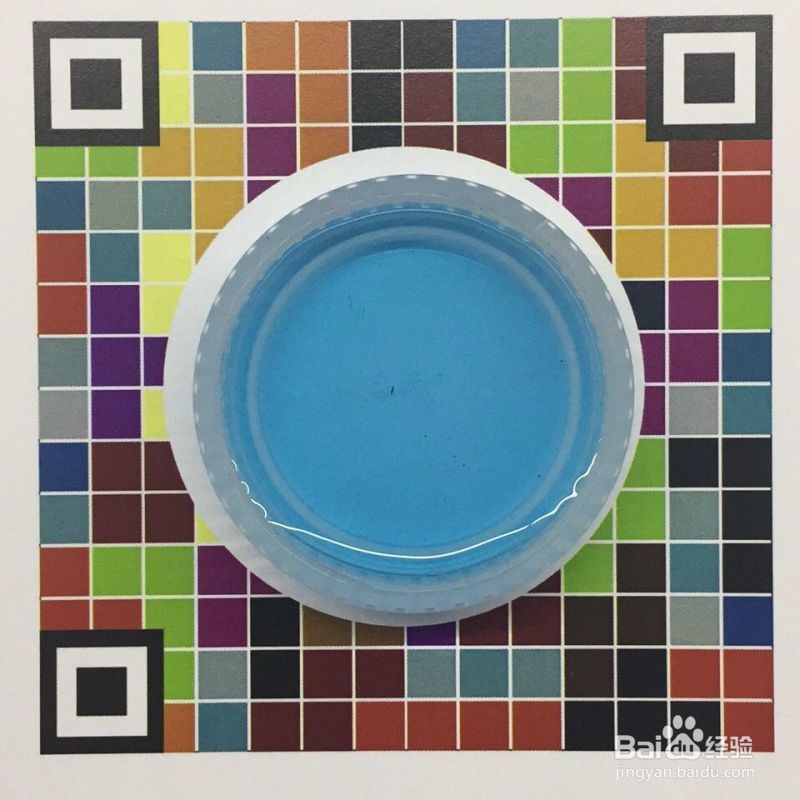
1、首先选择你要用的图片

用ps软件测一张图片的色彩RGB平均值

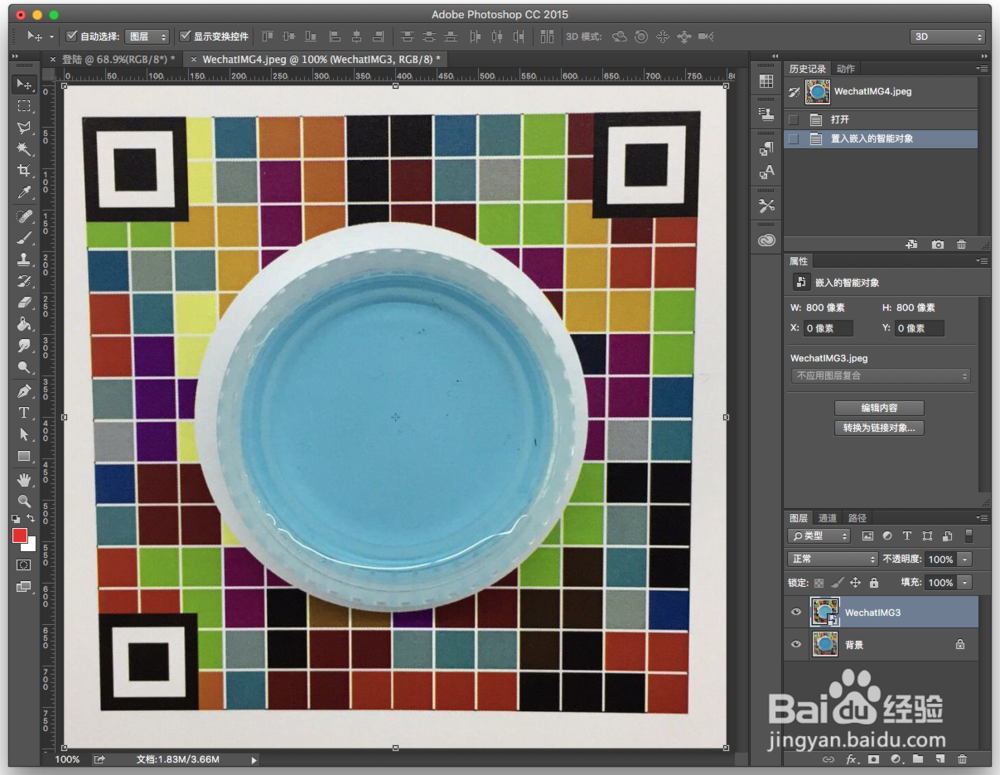
2、将它拖入ps中选择“ 窗口”——“直方图”

用ps软件测一张图片的色彩RGB平均值

用ps软件测一张图片的色彩RGB平均值

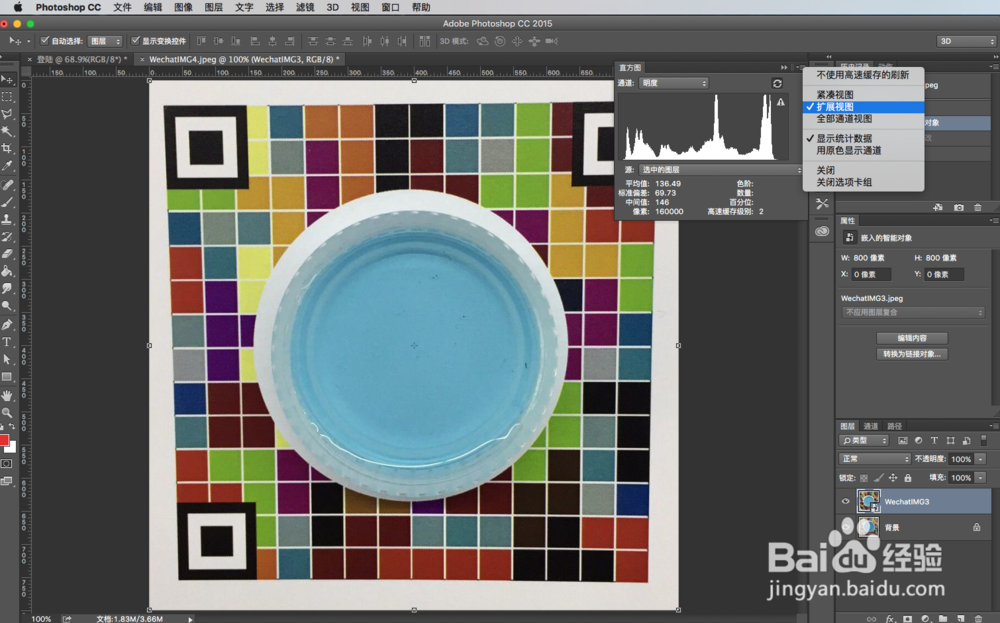
3、在选择直方图右上角的单个小三角 看到菜单 选择“扩展视图”

用ps软件测一张图片的色彩RGB平均值

4、在点击直方图面板左上方 “通道” 选择RGB 平均值就得出来了

用ps软件测一张图片的色彩RGB平均值

  • ps如何制作彩色线条背景
  • PSCC 如何制作立体图形
  • 怎么在PPT中绘制弧形效果
  • PS中设置网格
  • 如何用PS测量图片中图标区域的坐标
  • 热门搜索
    脂肪怎么减 转账转错了怎么办 五彩绳编织方法 盆腔炎的治疗方法 怎么修改宽带密码 胡思乱想怎么办 眼部去皱的方法 hpv检测方法 数学物理方法 怎么做寿司好吃又简单