ShareX软件如何设置图像使用GIF格式

 时间:2024-10-12 12:52:39

1、点击“ShareX”

ShareX软件如何设置图像使用GIF格式

2、在“ShareX”窗口中,点击“任务设置”

ShareX软件如何设置图像使用GIF格式

3、在弹出窗口中,点击“图像”

ShareX软件如何设置图像使用GIF格式

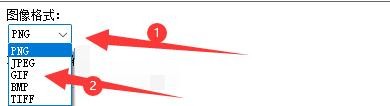
4、在弹出窗口中,点击“图像格式”按钮,在弹出栏目中,点击“GIF”

ShareX软件如何设置图像使用GIF格式

5、点击“关闭”即可

ShareX软件如何设置图像使用GIF格式
  • ShareX如何设置使用自定义主题
  • ShareX软件关于GIF质量问题如何进行设置
  • ShareX软件如何自动检测PNG图像色深
  • ShareX软件任务完成后如何显示与预览Toast通知
  • 如何设置ShareX软件截图后声音提示
  • 热门搜索
    自己怎么弄胸才有感觉 上课犯困怎么办 孕妇感冒喉咙痛怎么办 死飞自行车怎么刹车 怎么踢毽子 家风家训怎么写 龃龉怎么读 怎么练好字 怎么清理内存 滴滴打车怎么用