M1136安装驱动报错Can not delete output file

 时间:2026-02-13 12:01:00

1、双击下载好的驱动,双击运行后自动抽取

M1136安装驱动报错Can not delete output file

2、抽取过程中或者最后报错:Can not delete output file
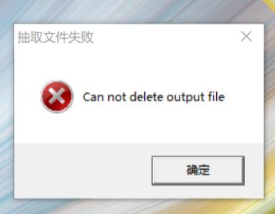
M1136安装驱动报错Can not delete output file

1、确认下载驱动是否惠普官网驱动,请参考如下图片,如果不一样,请重新登录官网下载

M1136安装驱动报错Can not delete output file

2、然后在驱动图标上右键--选择解压,参照图片中的选项(如果没有解压选项,请下载解压软到电脑并安装,百度RAR即可下载安装)
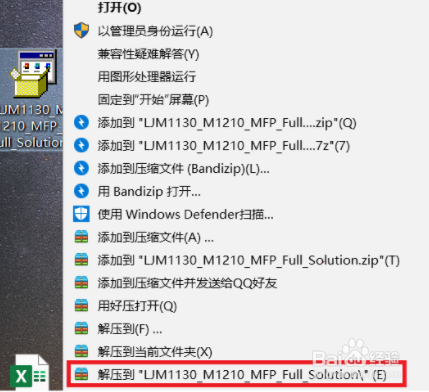
M1136安装驱动报错Can not delete output file

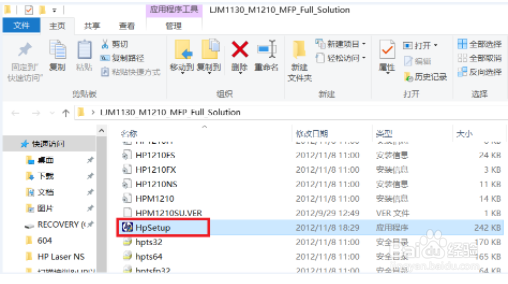
3、解压完成后打开文件夹,双击运行setup文件

M1136安装驱动报错Can not delete output file

4、出现安装界面,点击下一步继续安装,然后按照提示到完成即可,如果该方法失败,请查看第二种方案

M1136安装驱动报错Can not delete output file

1、先按照第一种方法,将驱动解压到一个文件夹中

2、点击屏幕左下方的Windows图标,找Windows系统这个文件夹,打开控制面板-设备与打印机,点击左上角添加打印机

M1136安装驱动报错Can not delete output file

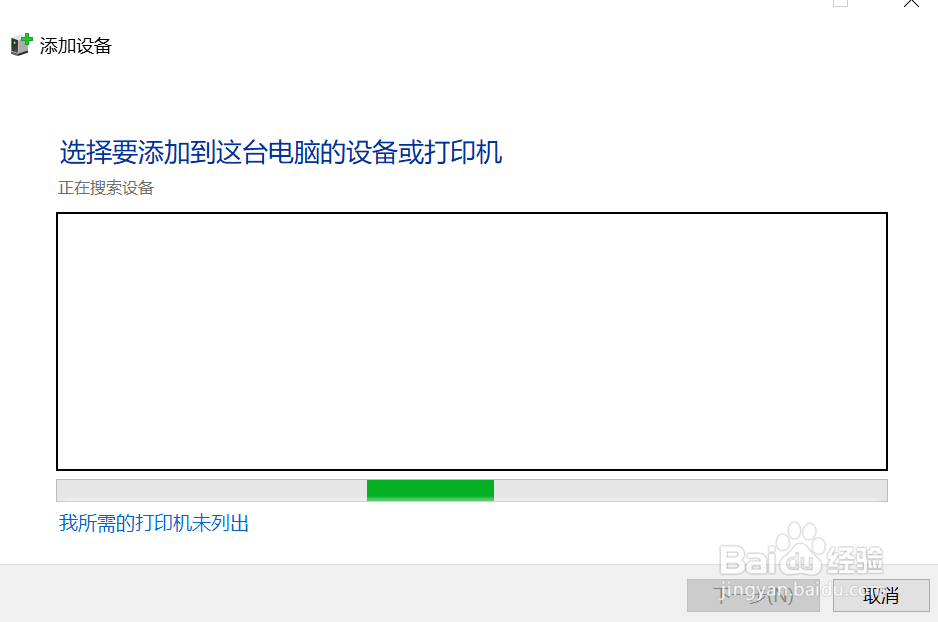
3、选择 我所需要的打印机未列出(win10系统)

M1136安装驱动报错Can not delete output file

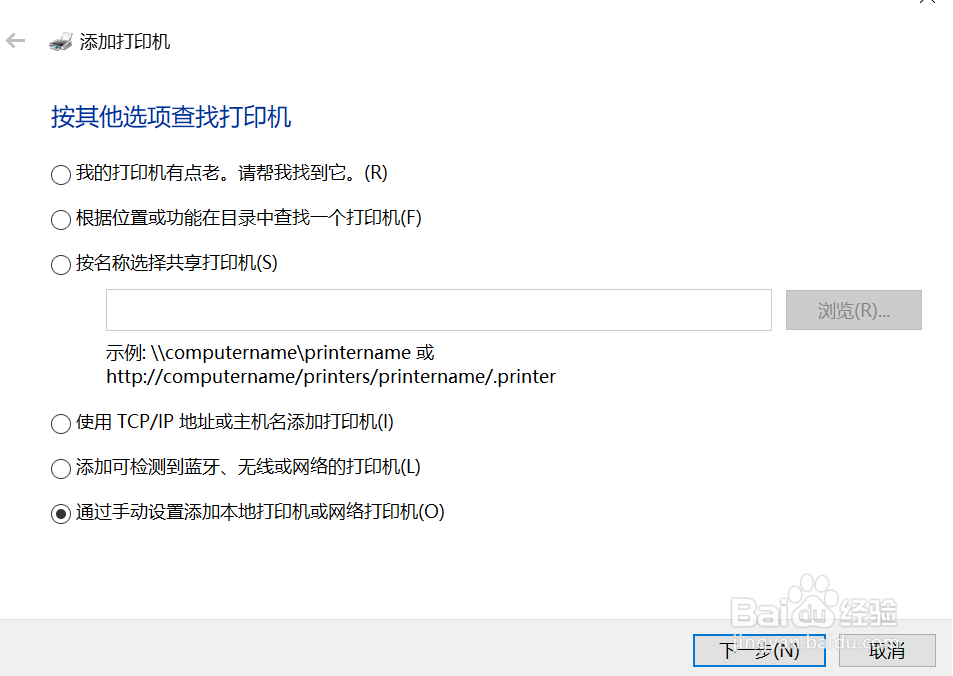
4、添加打印机选项,选择最后的 通过手动添加打印机 点击下一步

M1136安装驱动报错Can not delete output file

5、选择打印机端口,USB连接请选择 USB虚拟打印端口 点击下一步(如有多个端口请选择数字最大的USB端口)
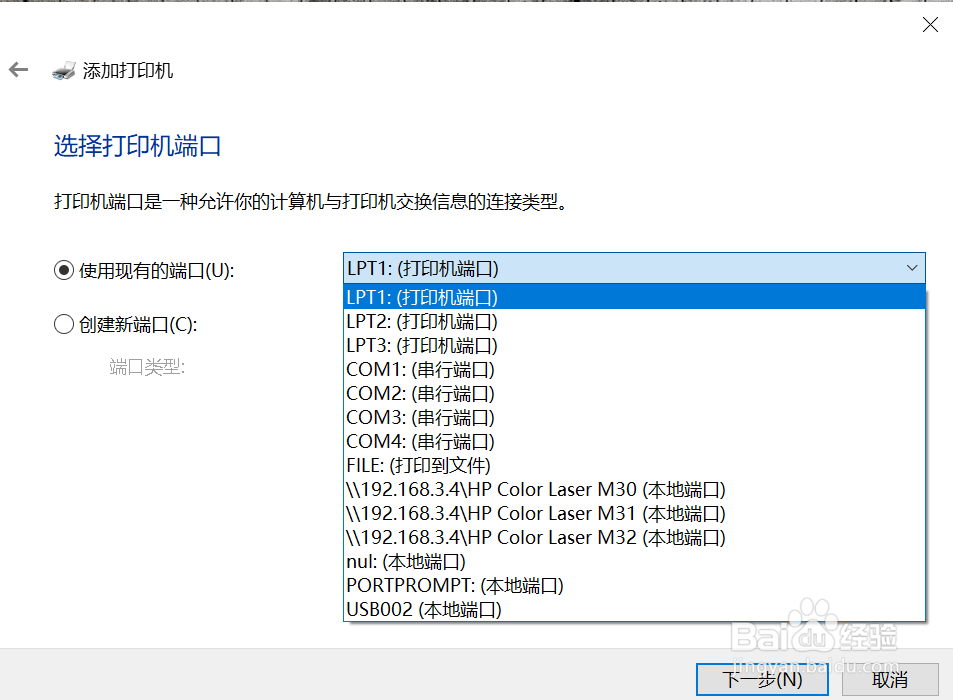
M1136安装驱动报错Can not delete output file

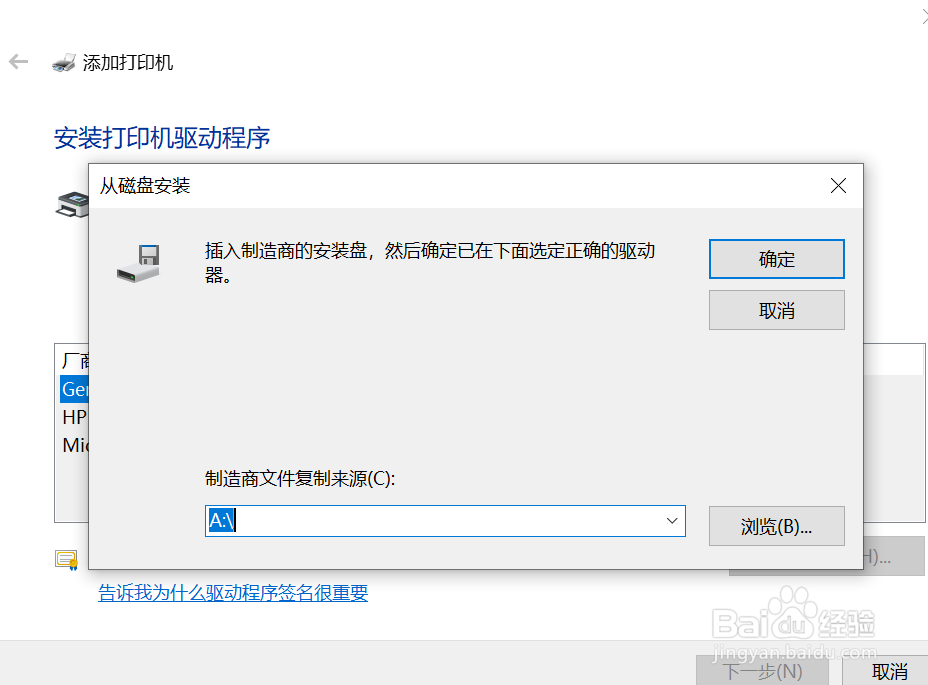
6、安装打印机驱动界面,点击右下角 从磁盘安装

M1136安装驱动报错Can not delete output file

7、点击浏览

M1136安装驱动报错Can not delete output file

8、查找文件到刚才解压缩好的1136的驱动包文件夹(这里以保存在桌面为例)

M1136安装驱动报错Can not delete output file

9、选中Autorun 文件,点击打开

M1136安装驱动报错Can not delete output file

10、可以看到 文件复制来源 已经选中驱动文件,点击 确定

M1136安装驱动报错Can not delete output file

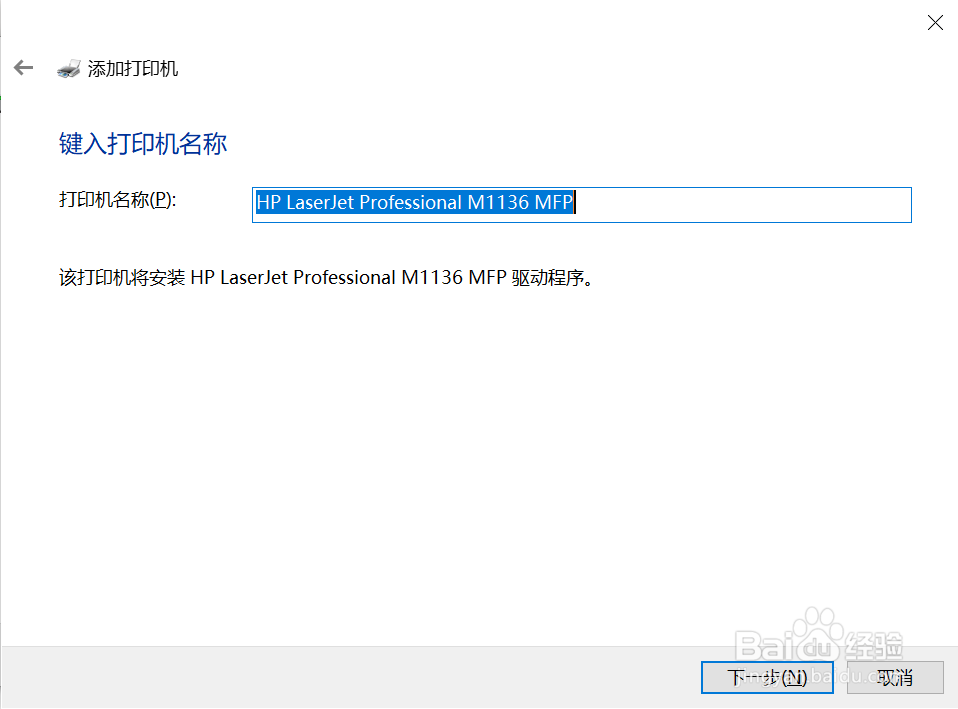
11、安装驱动列表中 选择对应型号1136 点击 下一步

M1136安装驱动报错Can not delete output file

M1136安装驱动报错Can not delete output file

12、选择 不共享这台打印机,下一步,再点击打印驱动测试页,完成 即可

M1136安装驱动报错Can not delete output file

M1136安装驱动报错Can not delete output file

  • 使用创建新端口添加ip打印机或电脑共享的打印机
  • 理光打印复印一体机扫描怎么设置
  • 打印机任务窗提示需要用户干预怎么办
  • 联想m7615dna清零步骤
  • 怎么查打印机的IP地址和MAC
  • 热门搜索
    小龙虾怎么做好吃 金毛怎么训练才听话的 上海为什么叫魔都 盱眙怎么读 诡谲怎么读 子宫肌瘤怎么治 血压高怎么调理才会降 自制面包的做法大全 怎么压缩视频 兴趣爱好怎么写