1、新建钣金文件,点选新建菜单,弹出“新建”窗口,选择勾选“钣金件”,修改文件名,点击确定,如下图;

2、点选“拉伸”菜单;
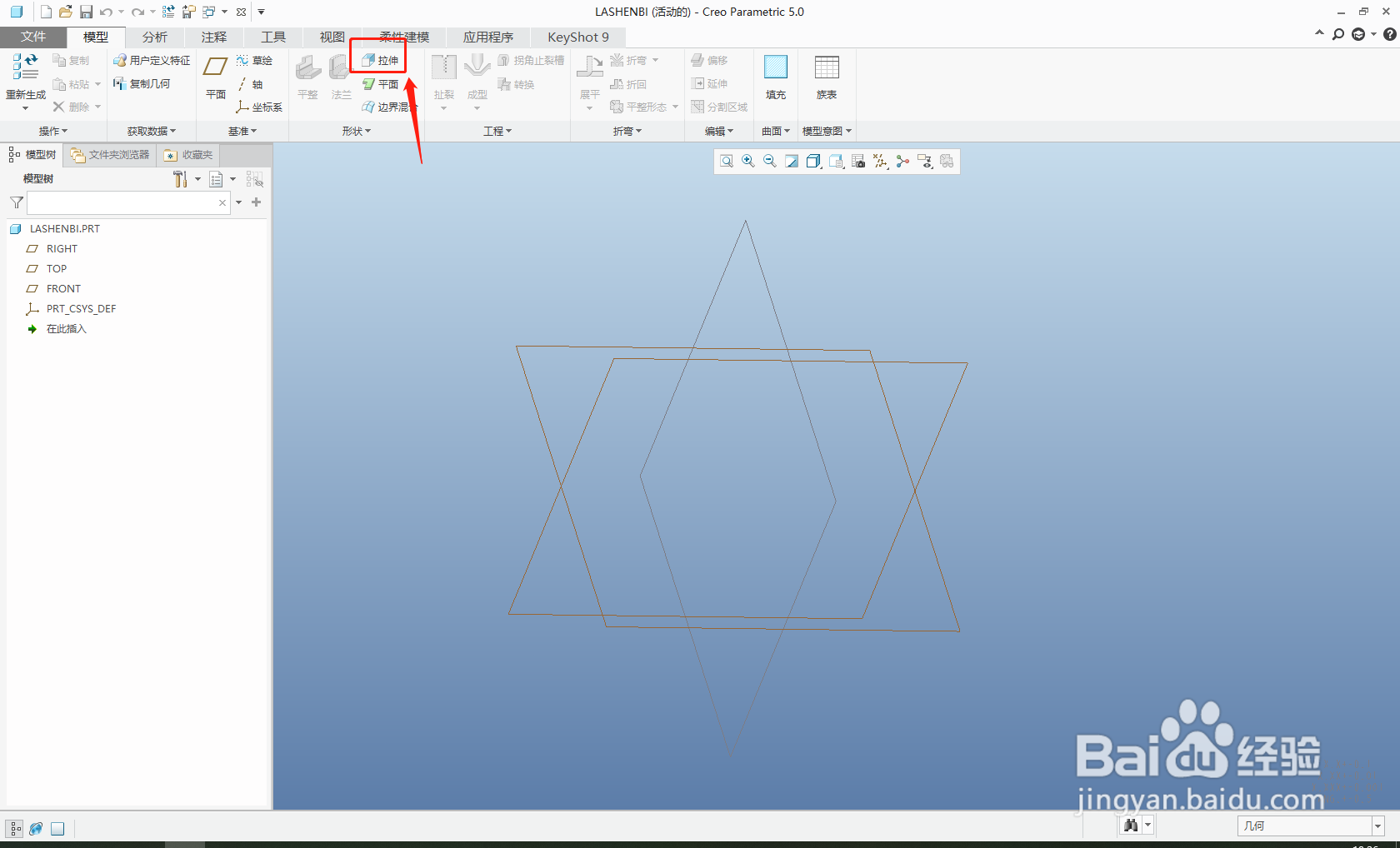
3、弹出拉伸下拉菜单,设置钣金厚度,点击“放置”-“定义”,进入草绘界面,如下图;

4、选择草绘平面;

5、选择线工具,(以L形钣金件为例)开始绘制;

6、绘制完成后,点选勾号完成草绘;

7、设置钣金长度,点选勾号完成拉伸壁的绘制;


8、保存文件;

时间:2026-05-08 18:01:48
1、新建钣金文件,点选新建菜单,弹出“新建”窗口,选择勾选“钣金件”,修改文件名,点击确定,如下图;
2、点选“拉伸”菜单;
3、弹出拉伸下拉菜单,设置钣金厚度,点击“放置”-“定义”,进入草绘界面,如下图;
4、选择草绘平面;
5、选择线工具,(以L形钣金件为例)开始绘制;
6、绘制完成后,点选勾号完成草绘;
7、设置钣金长度,点选勾号完成拉伸壁的绘制;
8、保存文件;
