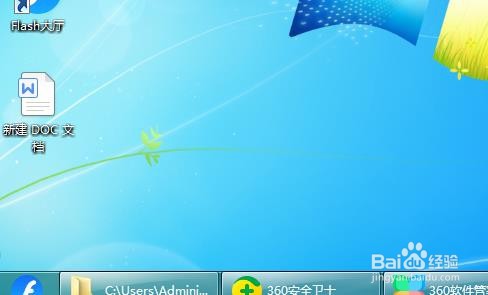
1、将电脑打开,如下图。
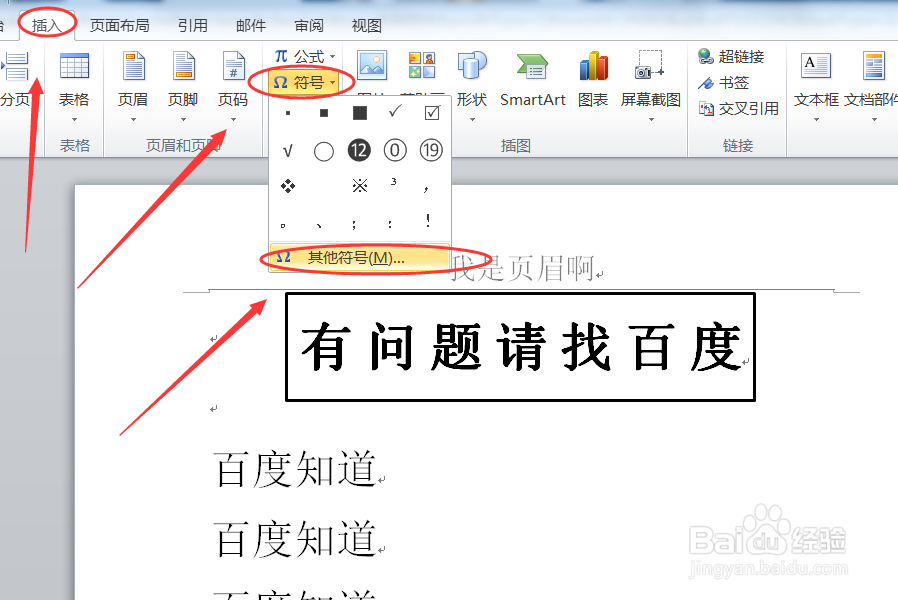
2、打开需要操作的WORD文档,在需要插入黑色小方块的地方点击插入工具栏中的“符号”,并在其下拉选项中点击“其他符号”。
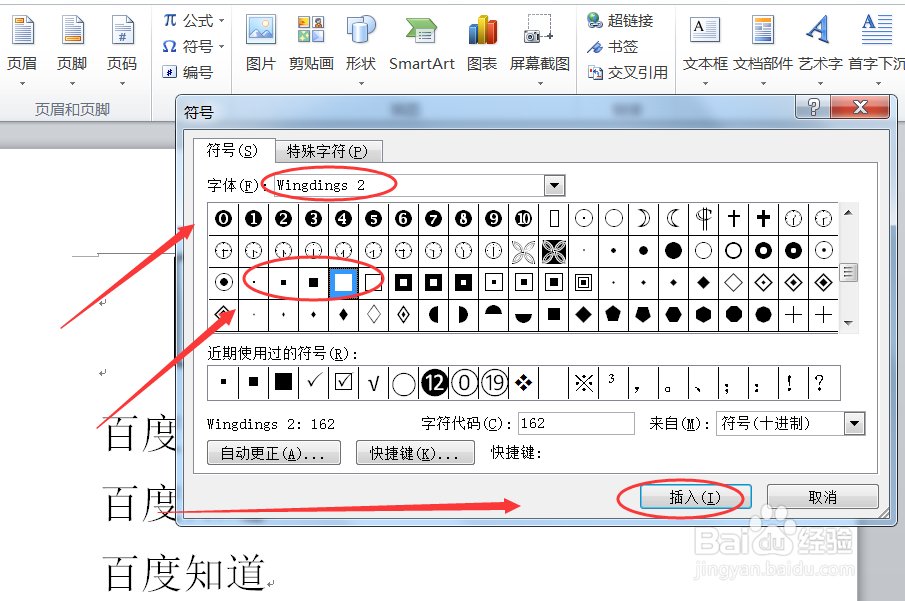
3、在字体后面选择框中选择“Wingdings 2”,可在下面符号选项中找到黑色的小方块,选择一 个插入的方块样式,然后点击“插入”按钮即可。
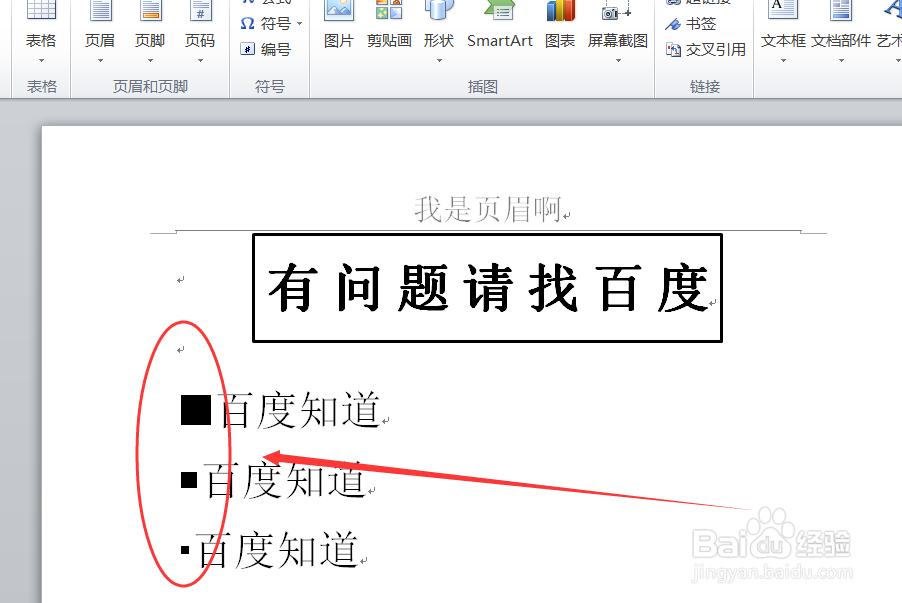
4、返回WORD文档,发现已成功加入黑色小方块,下面在同字号的文本前分别添加了不同大小的黑色小方块,可根据实际需求在步骤2中选择小方块的样式插入。
时间:2026-04-22 00:02:42
1、将电脑打开,如下图。
2、打开需要操作的WORD文档,在需要插入黑色小方块的地方点击插入工具栏中的“符号”,并在其下拉选项中点击“其他符号”。
3、在字体后面选择框中选择“Wingdings 2”,可在下面符号选项中找到黑色的小方块,选择一 个插入的方块样式,然后点击“插入”按钮即可。
4、返回WORD文档,发现已成功加入黑色小方块,下面在同字号的文本前分别添加了不同大小的黑色小方块,可根据实际需求在步骤2中选择小方块的样式插入。
