visio 2010如何画带箭头的直线

 时间:2024-10-20 03:05:05

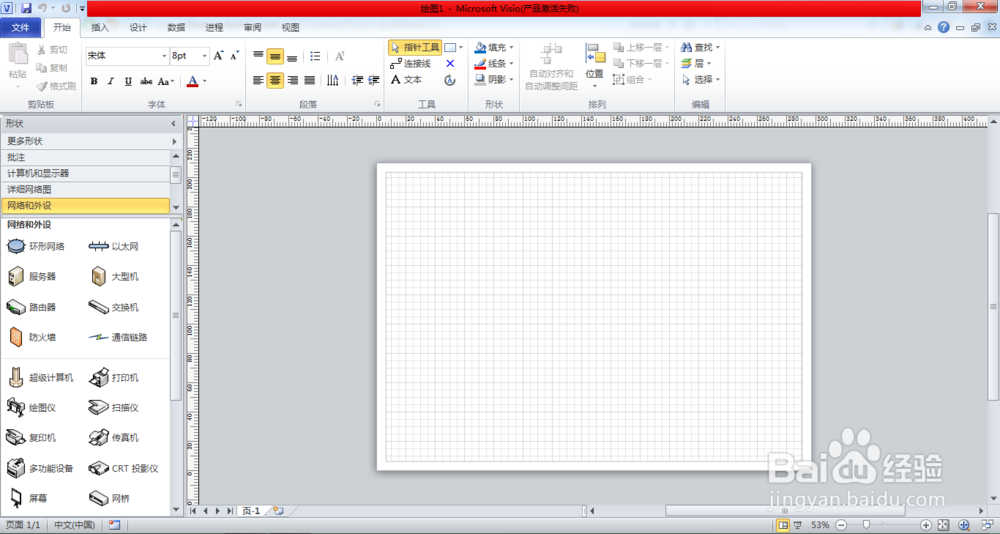
1、首先打开一个Microsoft visio 2010文档。
visio 2010如何画带箭头的直线

2、找到visio 2010文档正上方的工具文档,点击指针工具右侧的箭头,弹出下拉菜单,找到折线图。

visio 2010如何画带箭头的直线

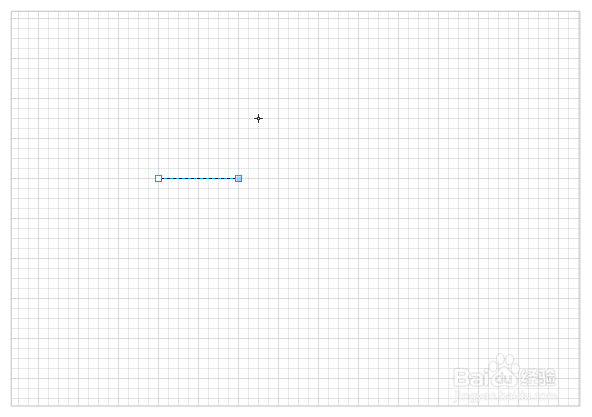
3、点击折线图,在visio 2010文档上用鼠标画一条直线。

visio 2010如何画带箭头的直线

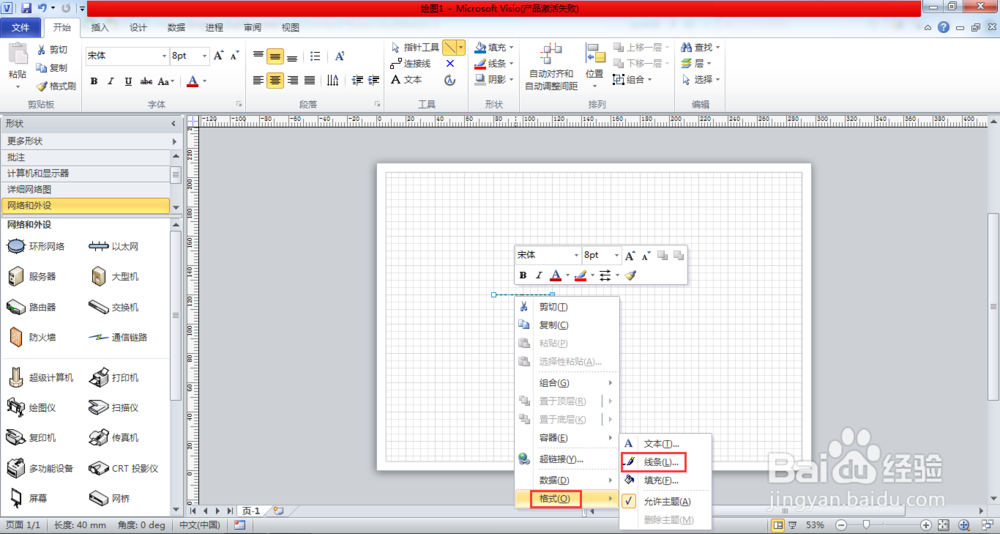
4、在绘制的直线上点击鼠标右键,弹出下拉菜单,找到格式选项,点击格式,弹出格式下拉菜单,找到线条选项。如下图所示。
visio 2010如何画带箭头的直线

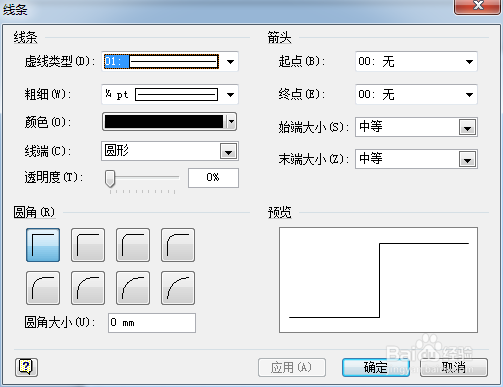
5、点击格式下拉菜单里的线条选项,弹出线条对话框。

visio 2010如何画带箭头的直线

6、通过线条对话框设置起点,终点的形式,如下图所示。

visio 2010如何画带箭头的直线visio 2010如何画带箭头的直线

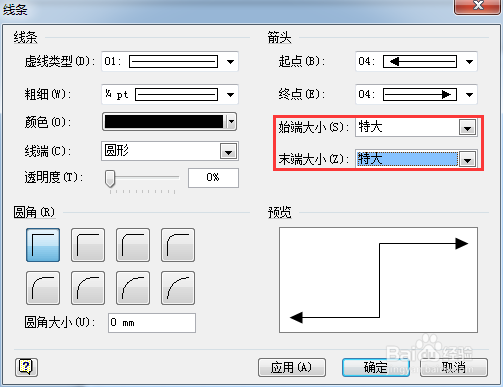
7、通过线条对话框设置始端,末端箭头大小。如下图所示。

visio 2010如何画带箭头的直线

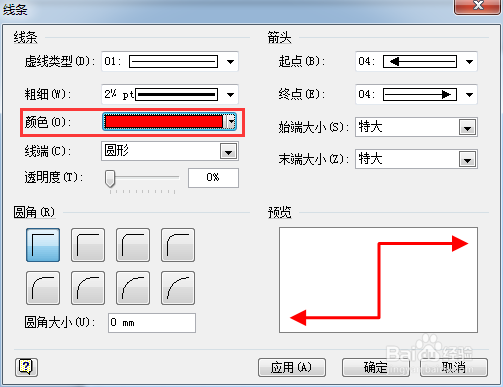
8、通过线条对话框设置线条粗细。

visio 2010如何画带箭头的直线

9、通过线条对话框设置线条颜色。

visio 2010如何画带箭头的直线

10、设置完成之后点击确定,带箭头的直线就绘制完成了。

visio 2010如何画带箭头的直线
  • visio怎么删除不要的图形详细教程
  • 怎么在Word文档中插入Visio?
  • Microsoft Visio如何绘制集成电路组件图
  • 如何将visio中图导入到word中
  • visio怎么画箭头详细教程
  • 热门搜索
    野山参怎么吃 gta5游泳怎么上浮 中央民族大学怎么样 怎么追女孩子 中国人寿保险怎么样 花菜怎么炒 干将莫邪怎么玩 美的空调怎么样 钻石是怎么形成的 手指尖发麻是怎么回事