如何使用几何画板画函数图象

 时间:2026-04-29 12:39:04

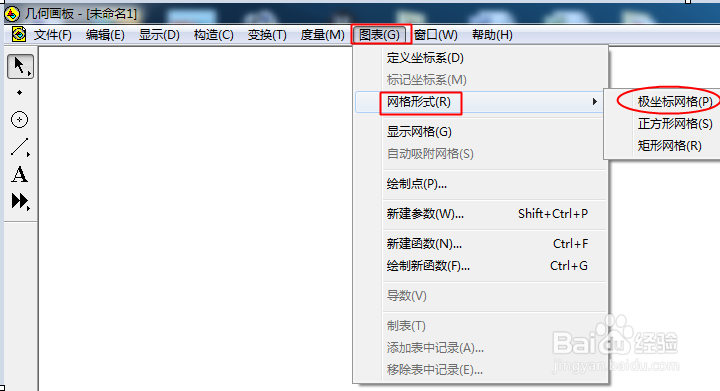
1、先建一个极坐标系。打开几何画板,单击图表,选择网格形式,在极坐标网格前打勾。
如何使用几何画板画函数图象

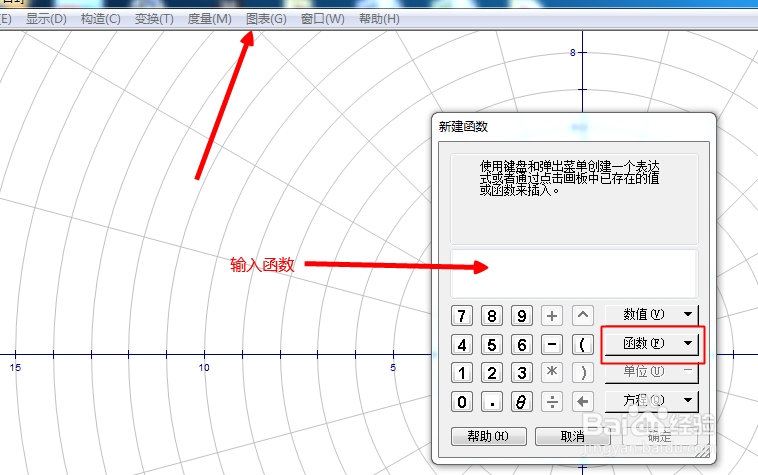
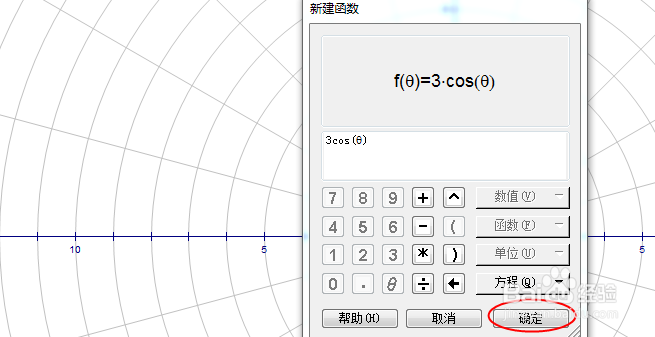
2、现在要输入函数表达式。单击图表,选择绘制新函数,弹出如下画板,在编辑区输入函数,如果需要,可以单击函数调用库存常用函数,单击数值可以调用常数。
如何使用几何画板画函数图象

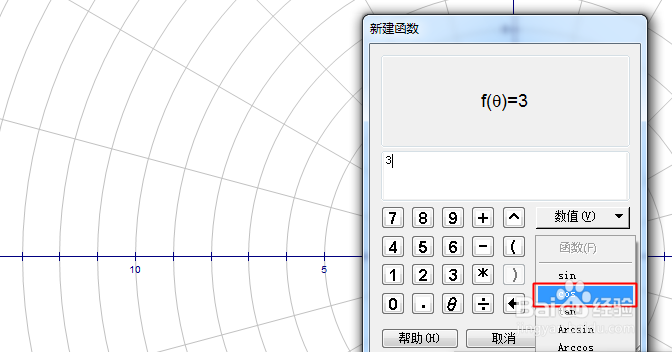
3、我们现在要画出ρ=3cosθ的图象。输入3,单击函数按钮,选择cos,调用余弦函数。
如何使用几何画板画函数图象

4、再输入θ,输完表达式后,点确定。自变量的括号是系统自动加的,我们不要理会它。
如何使用几何画板画函数图象

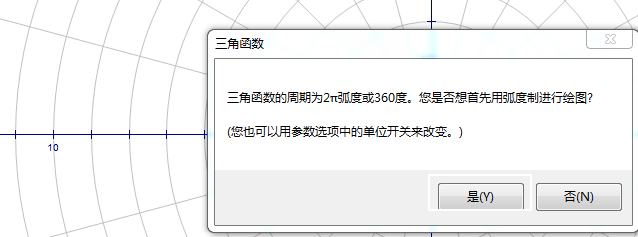
5、我们是在极坐标系里画图,自变量单位选择弧度,所以在弹出的对话框选择“是”。
如何使用几何画板画函数图象

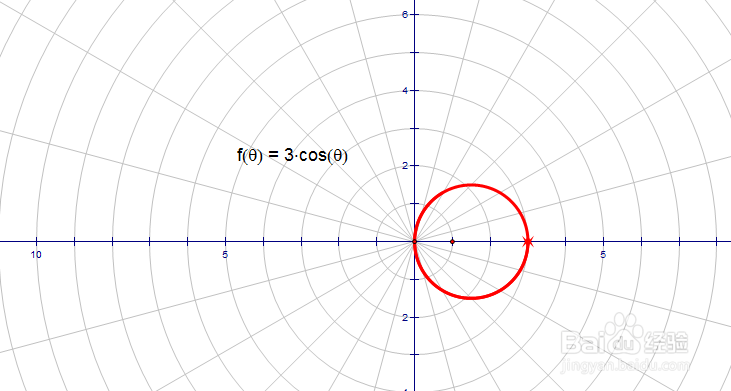
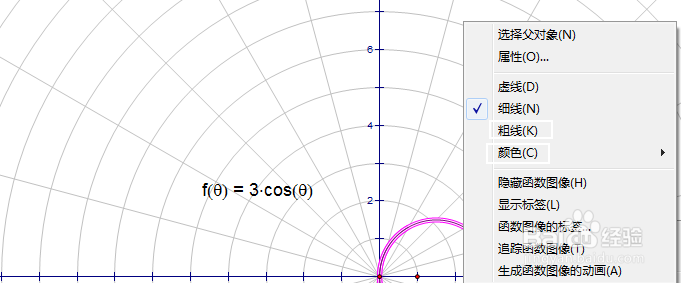
6、这时图象就已经画好。把函数表达式移到靠近圆的地方。选中图象右击,选择粗线,颜色为红色。
如何使用几何画板画函数图象

7、结果如下,如果你有任何疑问请联系我,如果帮到了你,请点赞。

如何使用几何画板画函数图象

  • 几何画板三星状图形绘制
  • 几何画板如何求函数定积分
  • 几何画板如何画三叶玫瑰线
  • 如何使用几何画板求方程的根
  • 用网络画板绘制正多边形的方法
  • 热门搜索
    银耳汤怎么做才粘稠 王鸥刘恺威是怎么回事 qq怎么改身份证 大米饭怎么做好吃 古代人怎么刷牙 怎么能让皮肤变白 吉他怎么换弦 怎么练弹跳 路由器和猫怎么连接 太监怎么净身图片