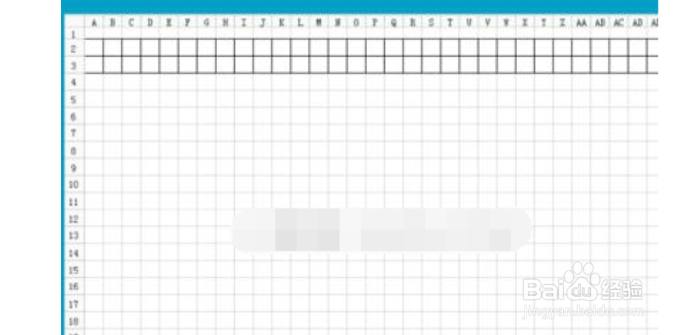
1、打开wps表格,设定第二行和第三行,列间距为3,行高20。选中A至AG,AH列间距为8。
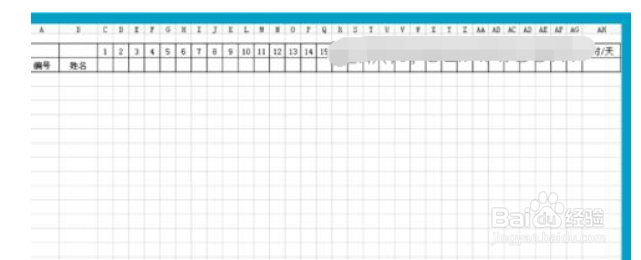
2、分别往格子里添加字,A3填“编号”,B3填“姓名”,AH3填“小时/天”。
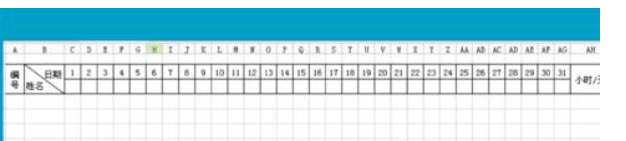
3、A2和A3做合并单元格,并且文字竖排。B2和B3合并单元格,并且添加文字“日期”,再添加45度框线。AH2和AH3合并单元格。
4、日期的下面一样,填上星期。再把编号按序号排列下去,并复制姓名。
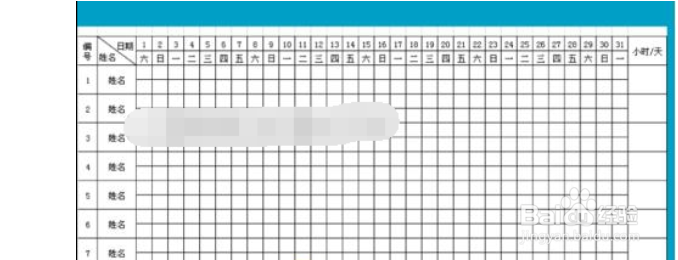
5、然后,把格式改写一下,填上有考勤记录的,打个勾(按住Alt+41420)。

1、打开wps表格,设定第二行和第三行,列间距为3,行高20。选中A至AG,AH列间距为8。
2、分别往格子里添加字,A3填“编号”,B3填“姓名”,AH3填“小时/天”。
3、A2和A3做合并单元格,并且文字竖排。B2和B3合并单元格,并且添加文字“日期”,再添加45度框线。AH2和AH3合并单元格。
4、日期的下面一样,填上星期。再把编号按序号排列下去,并复制姓名。
5、然后,把格式改写一下,填上有考勤记录的,打个勾(按住Alt+41420)。
