1、首先打开美图秀秀后,击右上角的“打开”,然后从电脑中选择准备好的一张图片,点击下方的“打开”。

2、图片导入进去后,点击上方的“更多功能”。

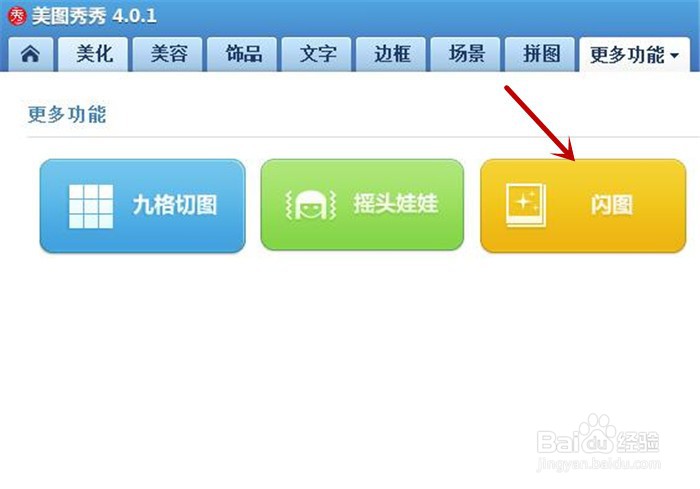
3、进入“更多功能”模式后,双击黄色的“闪图”效果。
4、进入“闪图”模式后,先点击“自定义闪图”,再点击“添加图片”。

5、在“打开一张图片“模式下,选择准备好的图片,然后点击“打开”。

6、所有的图片都导入后,就可以点击“修改闪图大小“,在工作框中设置好宽跟高,点击“保存”。

7、变化不断的太阳光,由弱转强动画场景效果图就完成了。

时间:2026-04-27 12:11:06
1、首先打开美图秀秀后,击右上角的“打开”,然后从电脑中选择准备好的一张图片,点击下方的“打开”。
2、图片导入进去后,点击上方的“更多功能”。
3、进入“更多功能”模式后,双击黄色的“闪图”效果。
4、进入“闪图”模式后,先点击“自定义闪图”,再点击“添加图片”。
5、在“打开一张图片“模式下,选择准备好的图片,然后点击“打开”。
6、所有的图片都导入后,就可以点击“修改闪图大小“,在工作框中设置好宽跟高,点击“保存”。
7、变化不断的太阳光,由弱转强动画场景效果图就完成了。
