1、第一步,我们打开Photoshop CC 2018,打开文档。
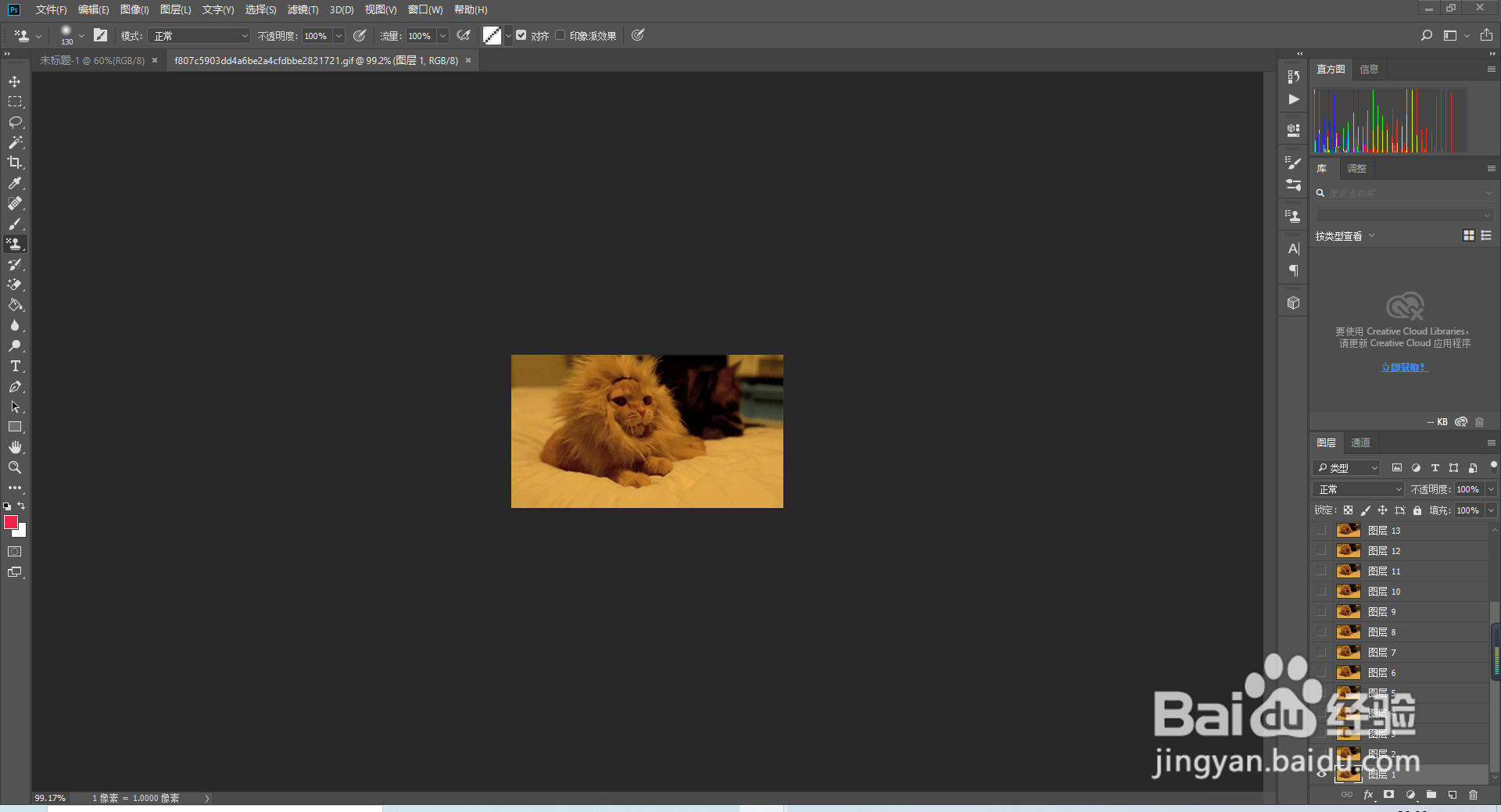
2、第二步,我们在图层工作区选择一个图层。
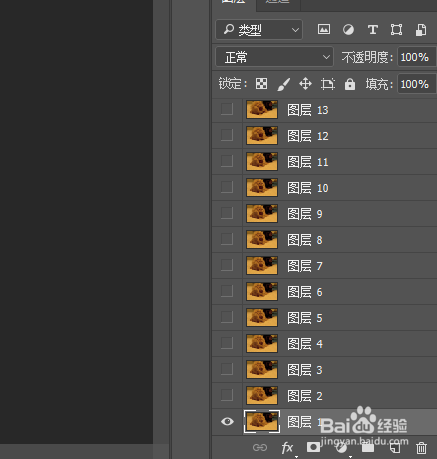
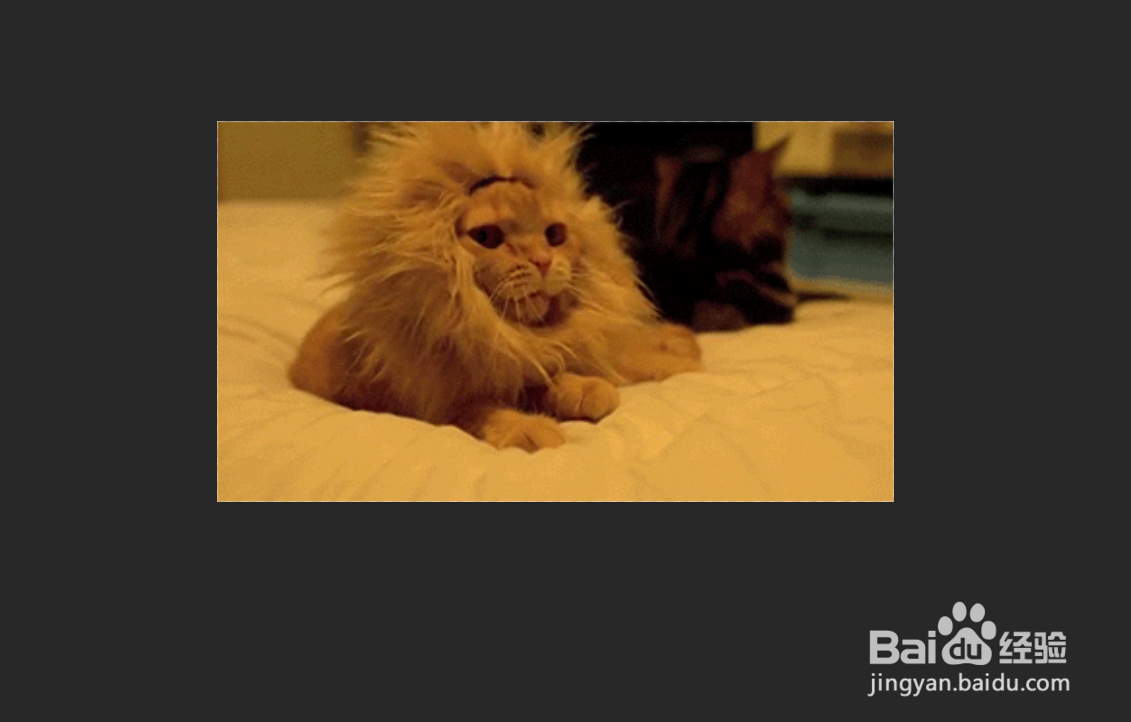
3、第三步,我们选择图层之后,按住键盘AIt,然后滚动鼠标中间滚轮可以缩放图片大小,但是这种方法不是精确缩放。
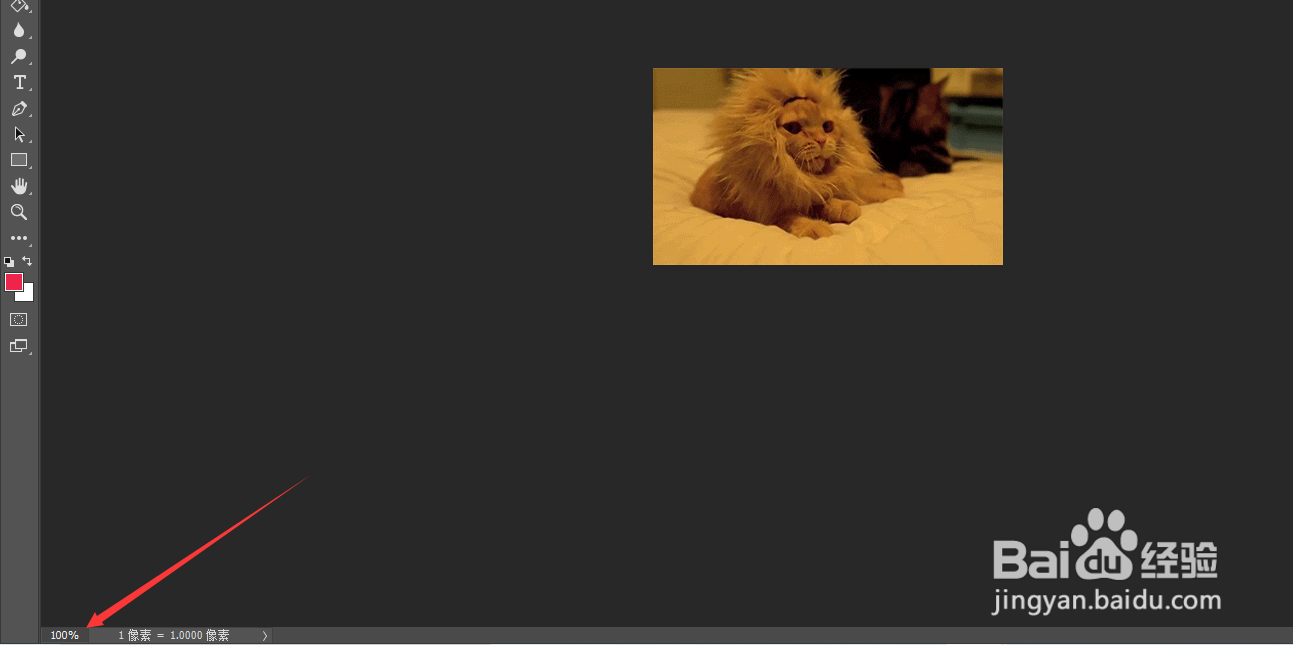
1、第一步,我们打开文档,选择图层之后,我们查看左下角有个百分比就是现在图层缩放比例。
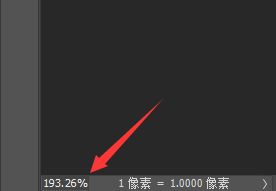
2、第二步,我们可以用鼠标选择这个比例,然后可以输入我们想要的比例,比如100%
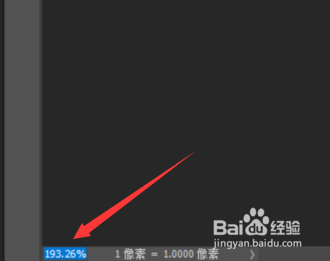
3、第三步,这种方法就可以精确缩放图层大小。
时间:2026-04-25 04:50:46
1、第一步,我们打开Photoshop CC 2018,打开文档。
2、第二步,我们在图层工作区选择一个图层。
3、第三步,我们选择图层之后,按住键盘AIt,然后滚动鼠标中间滚轮可以缩放图片大小,但是这种方法不是精确缩放。
1、第一步,我们打开文档,选择图层之后,我们查看左下角有个百分比就是现在图层缩放比例。
2、第二步,我们可以用鼠标选择这个比例,然后可以输入我们想要的比例,比如100%
3、第三步,这种方法就可以精确缩放图层大小。
