Creo7.0草绘约束显示设置

 时间:2024-10-11 19:36:41

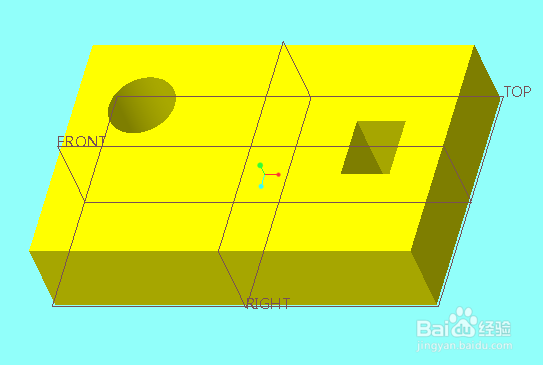
1、点击打开文件图标,打开一个现有的creo三维模型。

Creo7.0草绘约束显示设置Creo7.0草绘约束显示设置Creo7.0草绘约束显示设置

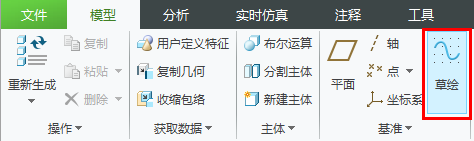
2、点击草绘图标,进入草绘环境。

Creo7.0草绘约束显示设置

3、选择草绘平面,进入草绘。

Creo7.0草绘约束显示设置

4、绘制图元,可以看到几何约束显示有点小。

Creo7.0草绘约束显示设置

5、我们来设置下约束的显示,设置入口:文件——选项。

Creo7.0草绘约束显示设置

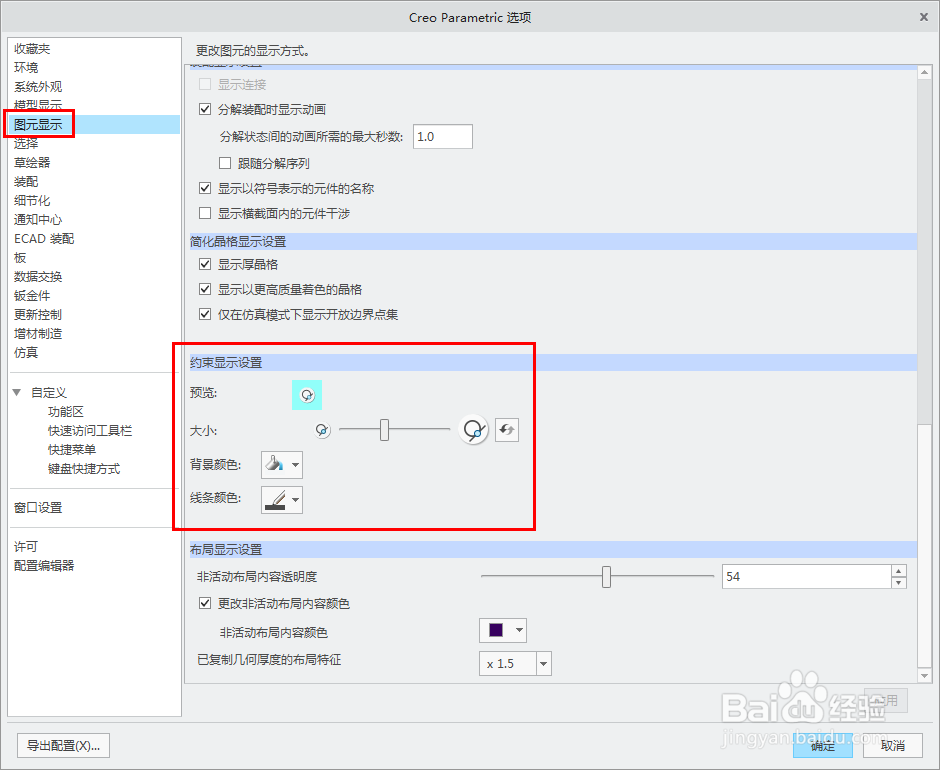
6、在config选项中选择图元显示,然后在右侧显示栏内往下拉,一直到约束显示设置。
Creo7.0草绘约束显示设置

7、上面看到的是默认的约束显示设置,我们来修改一下大小和颜色显示。

Creo7.0草绘约束显示设置

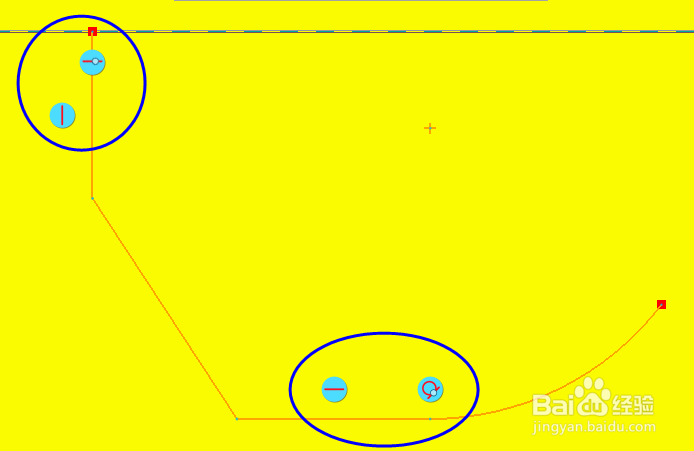
8、点击确定后,马上在草绘就可以看到修改好的设置效果。更大的几何约束符号和更鲜艳的颜色,我们画图的时候,看起来就更加方便了。修改好约束显示设置,以后每次画图就不用每次都去设置了。
Creo7.0草绘约束显示设置
  • Creo工程图怎样画中心线
  • Creo如何设置默认单位是毫米?
  • Creo教学——草绘(草图、二维图)介绍
  • Creo软件中模型平移、翻转怎么操作
  • creo7.0扫描功能如何使用
  • 热门搜索
    卞怎么读 户籍地址怎么填 梵蒂冈为什么没人敢打 优科豪马轮胎怎么样 李毅吧为什么这么火 庚怎么读 胡子长得快怎么办 电脑为什么没有声音 鸡蛋羹怎么蒸出来又嫩又滑 them怎么读