PS色相饱和度调色怎么把红气球变成蓝色气球?

 时间:2026-02-16 00:42:47

1、打开PS并导入一张要调色的照片,按CTRL+J复制一个图层出来。我们现在要把小女孩手中的红色气球变成蓝色气球

PS色相饱和度调色怎么把红气球变成蓝色气球?

2、在顶部依次点击【图像】-【调整】-【色相/饱和度】

PS色相饱和度调色怎么把红气球变成蓝色气球?

3、拖动【色相】的值,就可以修改颜色,调整到满意后,点击【确定】

PS色相饱和度调色怎么把红气球变成蓝色气球?

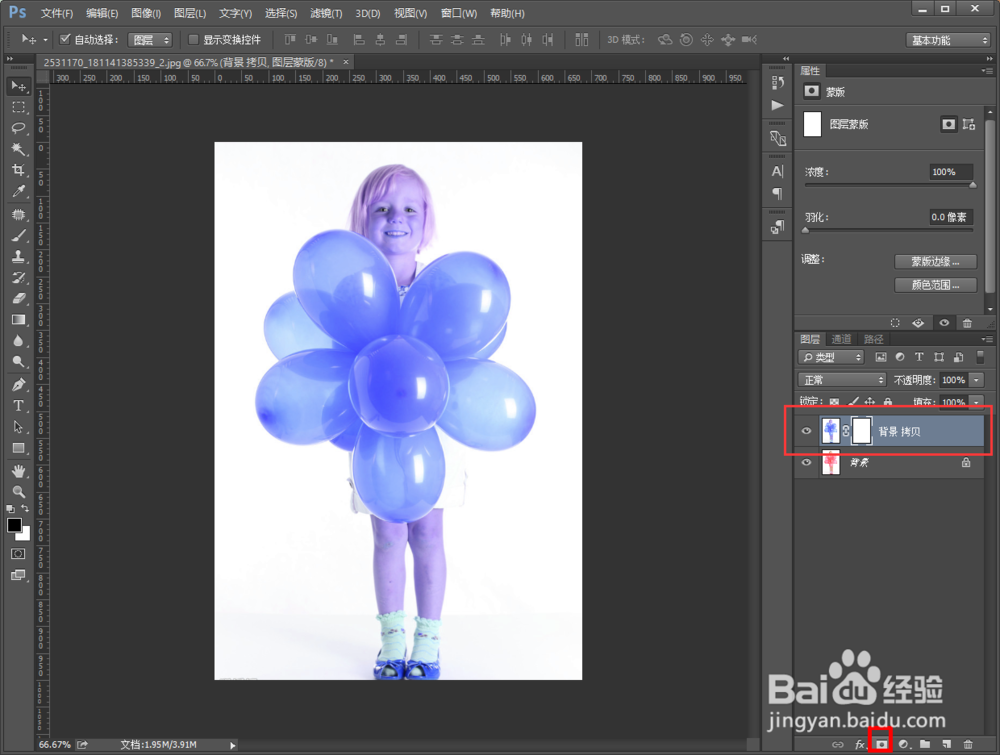
4、这时可以看到图片中的气球已经变成蓝色了,但是人物也变色了。我们点击右下角的【创建图层蒙版】
PS色相饱和度调色怎么把红气球变成蓝色气球?

5、给蒙版填充一个黑色。工具栏中的前景色设置成黑色后,按ALT+Delete就可以了。可以看到蓝色气球的那一层都被遮挡住了,只能看到背景的原照片

PS色相饱和度调色怎么把红气球变成蓝色气球?

6、用画笔工具在蒙版上气球的位置涂抹白色,这样气球就变成了蓝色了

PS色相饱和度调色怎么把红气球变成蓝色气球?

7、调整顶部的流量和不透明度,小心翼翼的只把气球涂抹完成,这样气球就都变成蓝色啦,这就可以啦

PS色相饱和度调色怎么把红气球变成蓝色气球?

  • Photoshop中制作圆里有三角形里有圆的图标按钮
  • ps合成广告教程
  • PS中如何抠图,通道工具怎么用?
  • 最简单的网页hello world制作
  • ps如何查看cs6新增功能
  • 热门搜索
    南京晓庄学院怎么样 番荔枝怎么吃 甲状腺炎怎么治 宋江怎么死的 杨过怎么死的 twice怎么读 佐卡伊钻戒怎么样 怎么打架 我的世界怎么做凋零 销售成本怎么算