如何ps制作任意形状的文字云

 时间:2026-05-04 22:58:09

1、首先启动Photoshop cs5,执行文件-新建命令,新建一个大小为600*400,分辨率为100,背景颜色为黑色的文档。

如何ps制作任意形状的文字云

2、选择工具箱里的自定义形状工具,从工具栏形状中选择一中自己喜欢的形状。

如何ps制作任意形状的文字云

3、在画布上绘制形状,并调整好大小,选择文字工具,设置字体颜色为蓝色,字号20,字体为自己喜欢的一种字体。

如何ps制作任意形状的文字云

4、在形状的里面点击一下,然后输入文字内容,不断输入直至文字布满整个形状为止。

如何ps制作任意形状的文字云

5、隐藏文字图层,选择文本工具,在形状边上点击一下,接着输入文字内容即可。
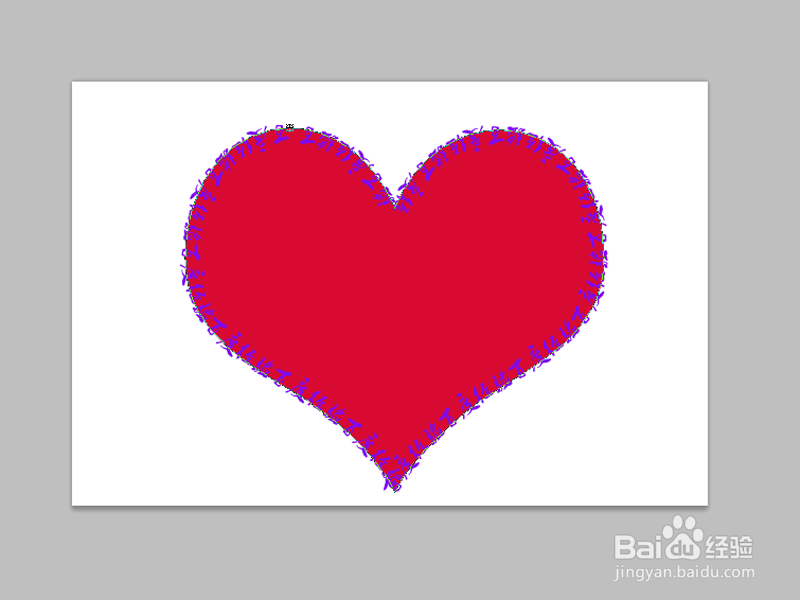
如何ps制作任意形状的文字云

6、取消隐藏的文字图层,执行文件-存储为命令,输入文件名称,保存类型设置为png,将文件保存在桌面上即可

如何ps制作任意形状的文字云

  • PS文字变色渐隐GIF动画
  • AI教程:[95]路径查找器剪切
  • Photoshop如何创建圆角矩形选区及圆角照片?
  • PPT制作圆环效果的立体文字
  • WPS幻灯片中怎样设置文字发光效果
  • 热门搜索
    恬静的近义词 台式电脑配置怎么看 束手无策的近义词 男生的发型 傲慢近义词 喧闹的近义词 颓丧的近义词 方脸适合的发型图 雪佛兰科鲁兹怎么样 遮蔽的近义词