WPS 2019怎样设置文档背景色

 时间:2026-04-22 05:34:33

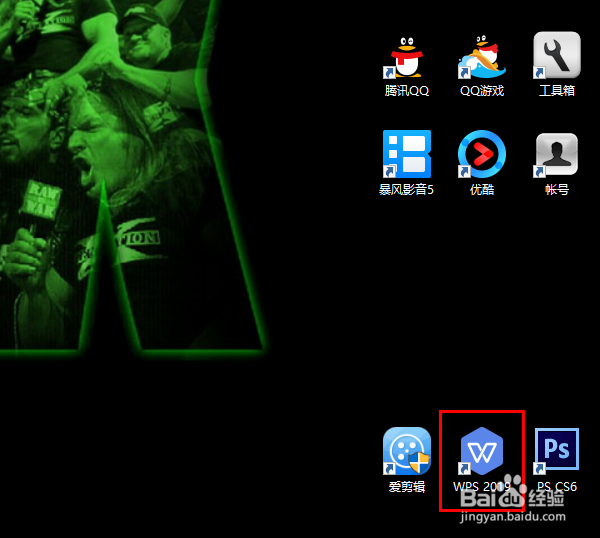
1、首先,双击桌面的快捷方式图标,启动 WPS 2019。
WPS 2019怎样设置文档背景色

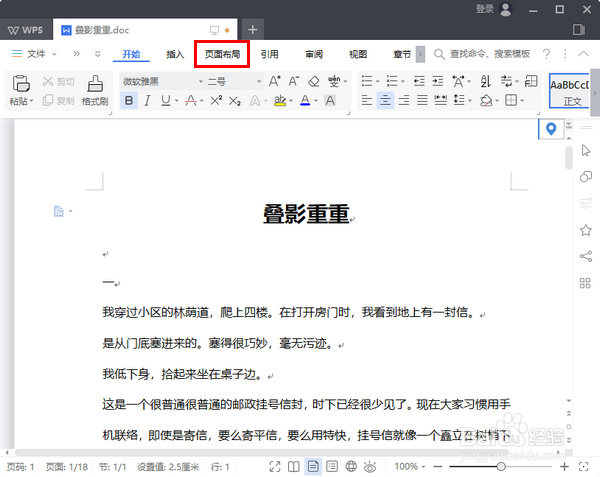
2、打开 WPS 2019 的主界面以后,加载要操作的文档。然后,点击“页面布局”菜单。
WPS 2019怎样设置文档背景色

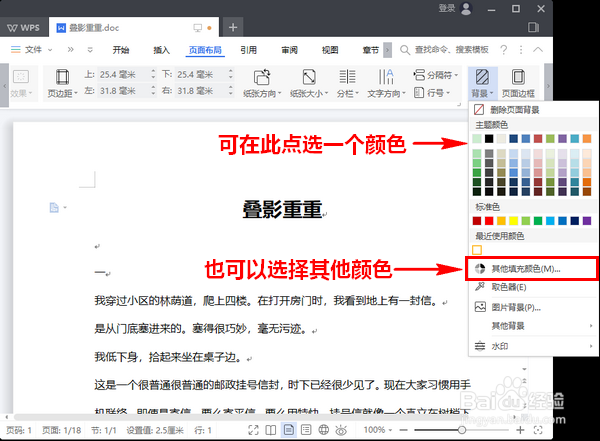
3、切换到页面布局菜单以后,点击“背景”。

WPS 2019怎样设置文档背景色

4、这时,将会弹出一个菜单。在这个菜单中,我们既可以点选一个已经存在的主题颜色,也可以点击“其他填充颜色”自定义新的颜色。
WPS 2019怎样设置文档背景色

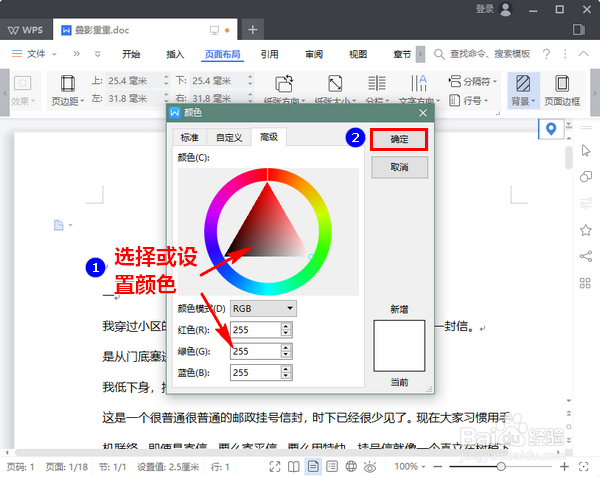
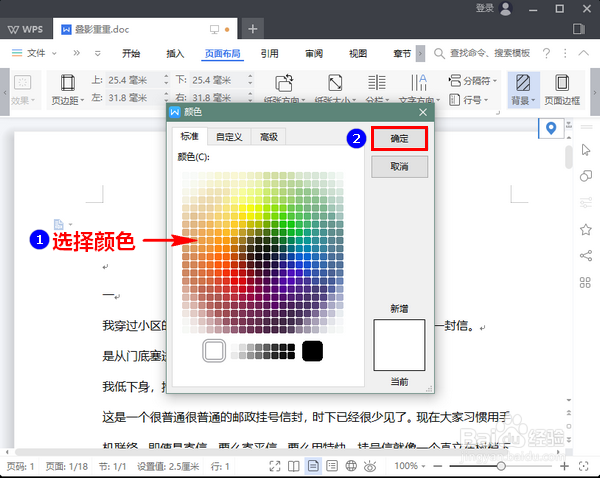
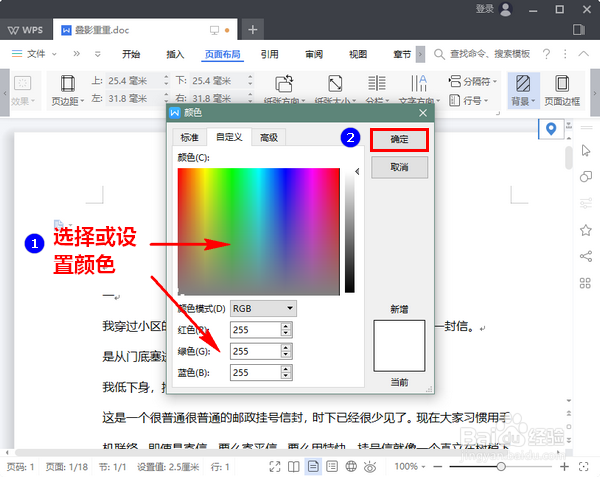
5、如果你点击了“其他填充颜色”,将会弹出另一个颜色对话框。在这个对话框中,总共有三个选项卡:标准、自定义、高级。我们可以根据自己的需要在任一个选项卡中设置颜色。等到颜色设置好以后,再点击右上角的“确定”。
WPS 2019怎样设置文档背景色

WPS 2019怎样设置文档背景色

WPS 2019怎样设置文档背景色

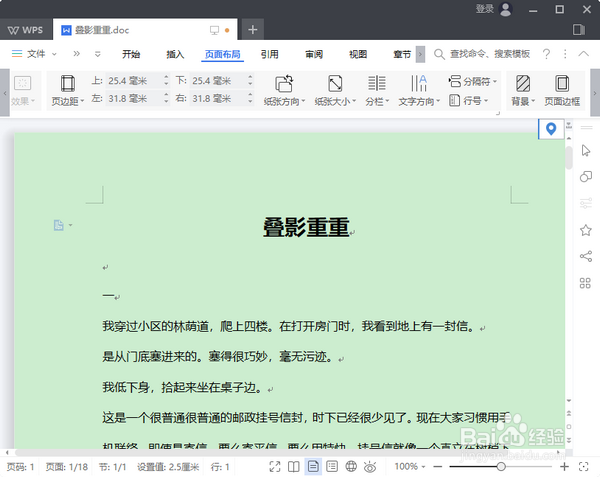
6、点击确定之后,我们的文档背景色就修改成功了。

WPS 2019怎样设置文档背景色

  • 当所有压力袭来时,我们应该怎样排解烦恼?
  • 拉结尔怎么看疲劳
  • 使用Windows 7如何查看本地用户账户属性
  • 教你如何在家做玉米菌菇汤
  • 更改Excel默认保存工作簿的位置
  • 热门搜索
    宝鸡旅游景点大全最近 朗宁羽毛球拍怎么样 读书笔记大全三十篇 科学论文怎么写 牛尾汤的做法大全 折纸飞机的方法 学习好方法 长高的方法 绳子打结方法大全图解 酱牛肉怎么做最好吃