1、问题描述
在PPT制作的过程中,常常需要插入一些元素,如公司学校的Logo等,如果是一张一张的添加就比较麻烦了,那有什么方法可以一次添加到位了?

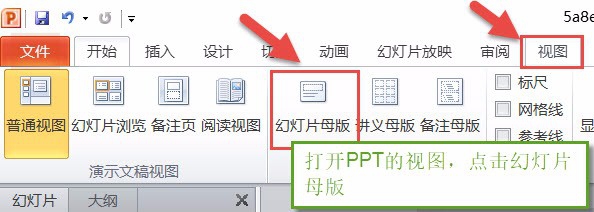
2、操作一:打开需要添加Logo模板的PPT文档,选择视图——在幻灯片母版,操作图片步骤如下。
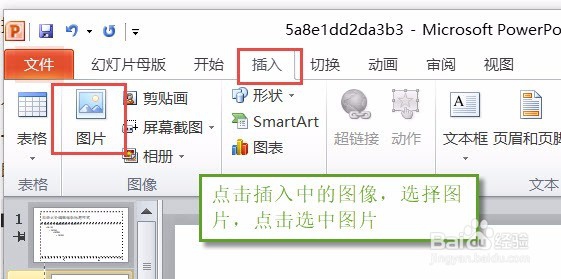
3、操作二:设置好之后选中第一页,插入需要添加的Logo图片,选中标题栏中插入中图像选择图片,插入选择需要的Logo,操作图片步骤如下。
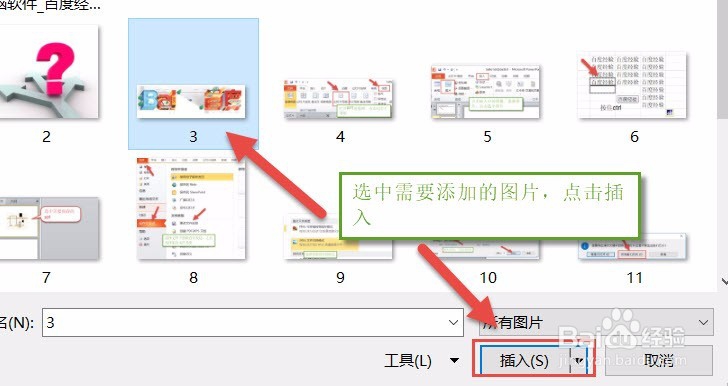
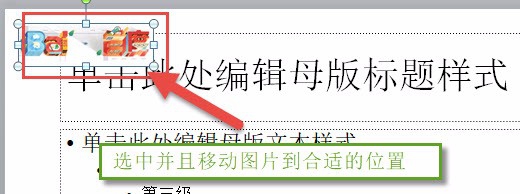
4、操作三:插入之后,调整移动图片的位置,移动到适合的位置,操作图片如下,选中调节大小移动图片,操作图片如下。
1、问题描述
在PPT的制作过程中往往需要添加一些特殊字体来显示让PPT感觉更加的清新脱俗,然后放在另一台电脑之后,一些特殊的字体就不见了,那么怎么保存了?

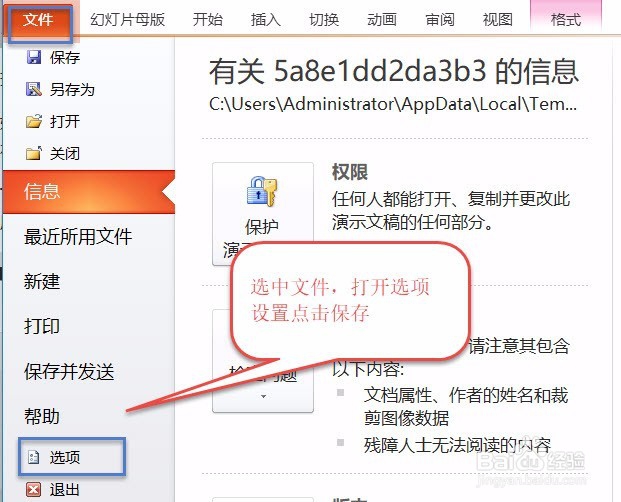
2、操作一:打开设置好字体的PPt文件,设置好文档保存是附带的字体,这时候在文件选项卡中打开PPT选项,进入后点击保存,操作图片步骤如下。
3、操作二:在保存中在最底下勾选“将字体嵌入文件”之后点击保存文档,这样特殊字体就保存在PPT演示文档中了,操作图片步骤如下

