excel2019怎么样对表格中的分数进行快速排名次

 时间:2024-11-02 00:47:16

1、首先在电脑上用excel2019打开要编辑的表格。
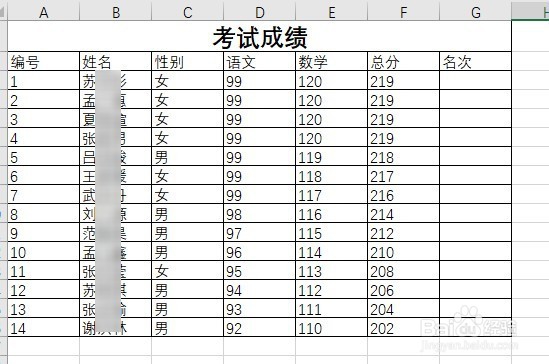
excel2019怎么样对表格中的分数进行快速排名次

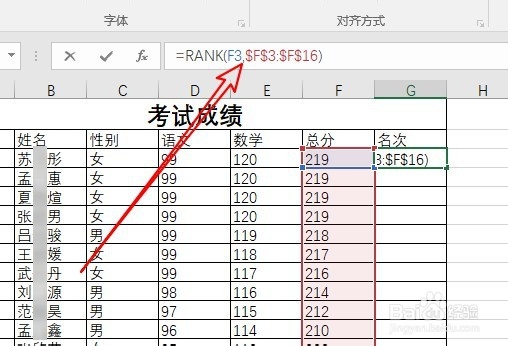
2、然后定位到名次的单元格,输入如下图所示公式。

excel2019怎么样对表格中的分数进行快速排名次

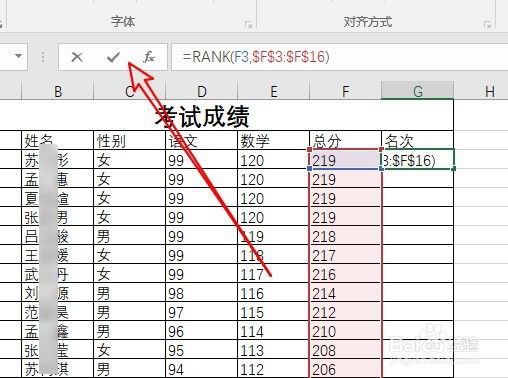
3、接着点击前面的确认运行的按钮。

excel2019怎么样对表格中的分数进行快速排名次

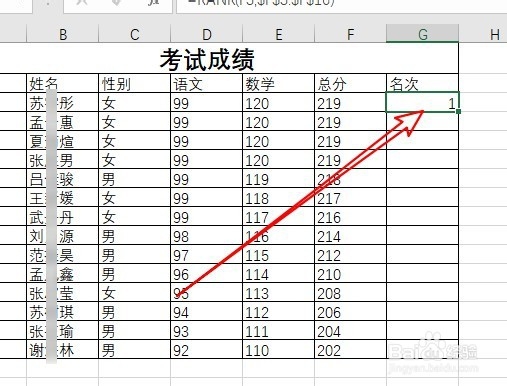
4、这时就可以在名次的单元格中看到当前的名次了。

excel2019怎么样对表格中的分数进行快速排名次

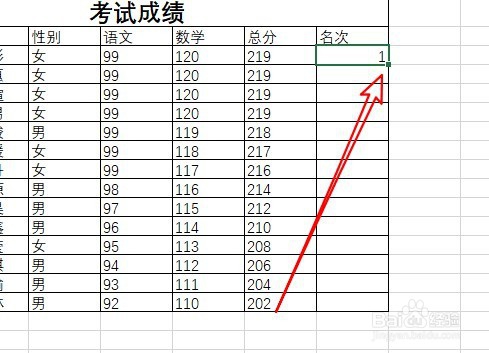
5、选中第一个名次的单元格,然后按下单元格的快速填充按钮。

excel2019怎么样对表格中的分数进行快速排名次

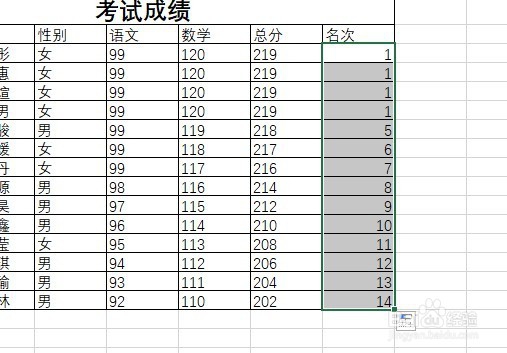
6、拖动滑块就可以地其它分数进行快速排名了。

excel2019怎么样对表格中的分数进行快速排名次

7、总结:1、首先在电脑上用excel2019打开要编辑的表格。2、然后定位到名次的单元格,输入如下图所示公式。泌驾台佐3、接着点击前面的确认运行的按钮。4、这时就可以在名次的单元格中看到当前的名次了。5、选中第一个名次的单元格,然后按下单元格的快速填充按钮。6、拖动滑块就可以地其它分数进行快速排名了。

  • excel中的绝对引用和相对引用详解
  • Excel表格分类汇总的正确使用
  • 如何在excel中进行多条件筛选?
  • excel怎么设置数据条
  • EXCEL的数据规范
  • 热门搜索
    臊子面的臊子怎么做 华南农业大学怎么样 总结用英语怎么说 电动剃须刀怎么用 格力中央空调怎么样 怎么看nba直播 海信冰箱怎么样 自述怎么写 东芝电梯怎么样 电脑怎么还原系统