1、先新建一个word文档,如图:

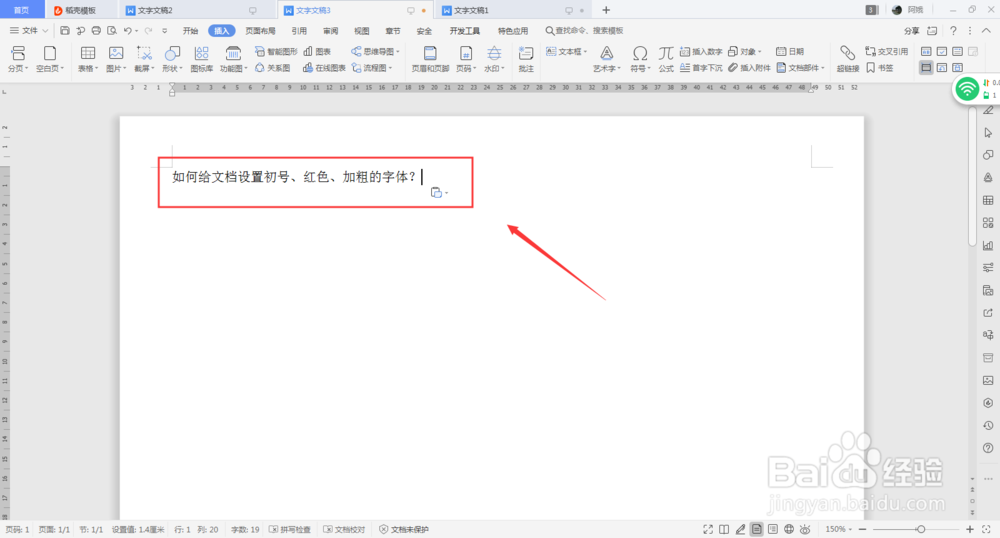
2、在Word文档中输入一个数字:如何给文档设置初号、红色败物盆、加粗的字体?如图:
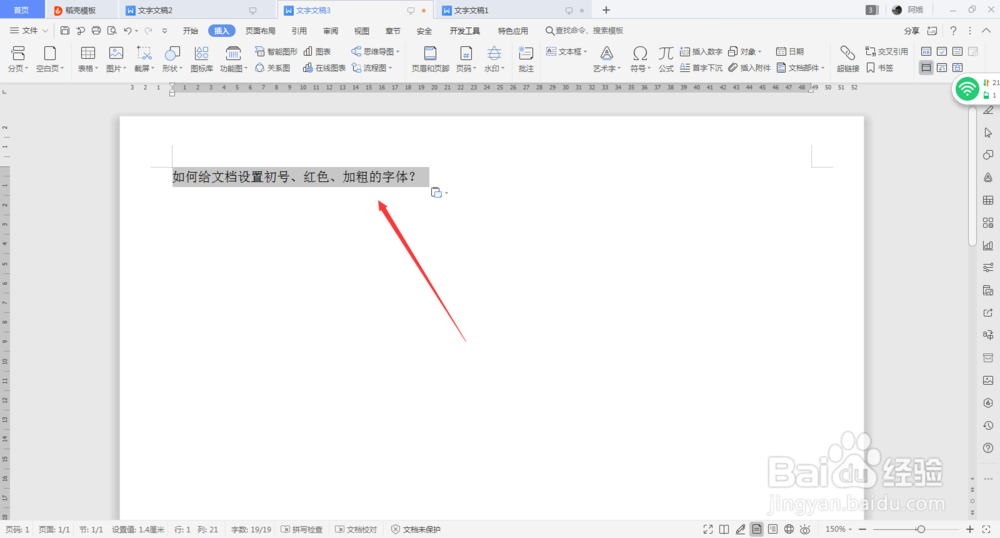
3、选中“如何给文档设置初号、红色、加粗的字体?如图:
4、点击菜单来中的“开始”如图:

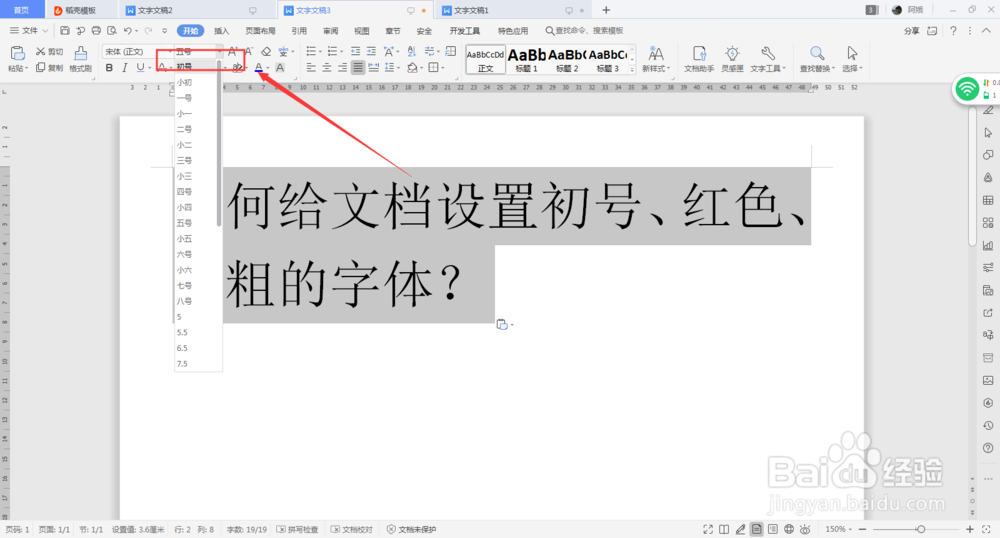
5、点击子菜单栏中的“字号”,选择“初号”则字体变成了初号,如图:
6、点击子菜单栏中的“颜色”,选择“红色”则字体变成红色字体,如图:

7、点击子菜单栏中的“加粗“B”,选择“B”则字速驾体变成了加粗,如图:

8、最终把字体设置了初号大小、红色字体、加粗叮注,如图:

时间:2026-05-01 04:14:36
1、先新建一个word文档,如图:
2、在Word文档中输入一个数字:如何给文档设置初号、红色败物盆、加粗的字体?如图:
3、选中“如何给文档设置初号、红色、加粗的字体?如图:
4、点击菜单来中的“开始”如图:
5、点击子菜单栏中的“字号”,选择“初号”则字体变成了初号,如图:
6、点击子菜单栏中的“颜色”,选择“红色”则字体变成红色字体,如图:
7、点击子菜单栏中的“加粗“B”,选择“B”则字速驾体变成了加粗,如图:
8、最终把字体设置了初号大小、红色字体、加粗叮注,如图:
