EXCEL如何添加数据有效性及设置下拉字体颜色

 时间:2026-04-29 17:45:27

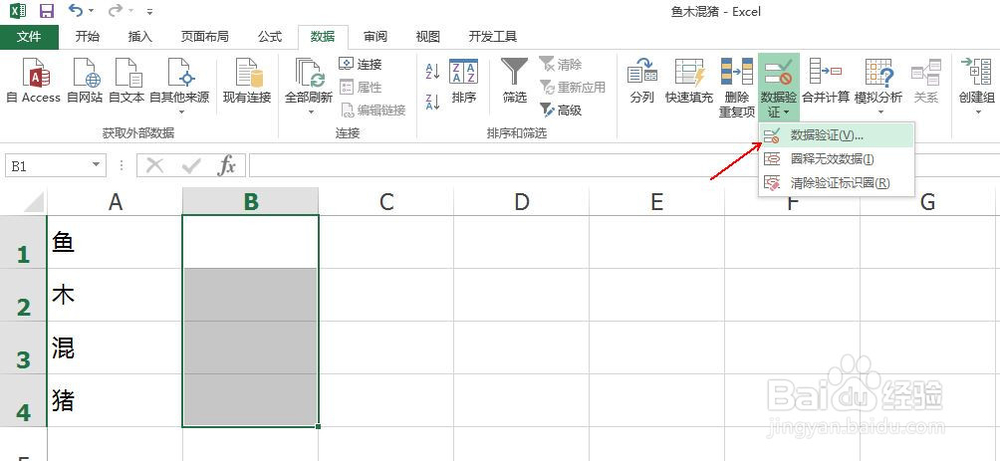
1、选择要设置下拉菜单的区域,如下图所示。

EXCEL如何添加数据有效性及设置下拉字体颜色

2、点击“数据”菜单中的“数据验证”,如下图所示。

EXCEL如何添加数据有效性及设置下拉字体颜色

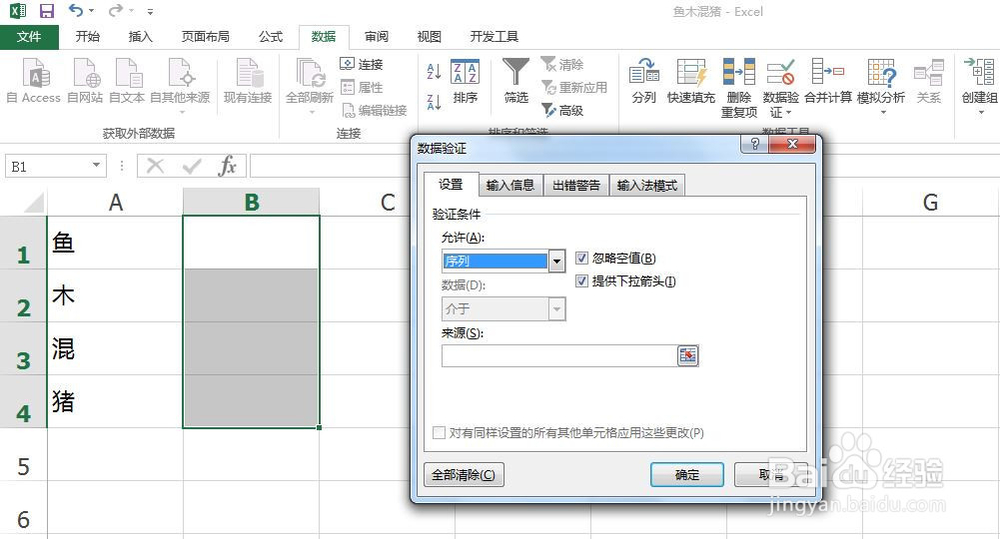
3、在弹出的对话框中,允许下选择“序列”,如下图所示。

EXCEL如何添加数据有效性及设置下拉字体颜色

4、然后在来源后的文本框中输入下拉菜单内容,注意不同行的内容用英文逗号隔开,如下图所示。

EXCEL如何添加数据有效性及设置下拉字体颜色

5、这样就用数据有效性制作好了下拉菜单,如下图所示。

EXCEL如何添加数据有效性及设置下拉字体颜色

6、继续选择区域,点击“开始”菜单中的“条件格式”,“突出显示单元格格则”,“等于”,如下图所示。

EXCEL如何添加数据有效性及设置下拉字体颜色

7、在弹出的对话框中输入要显示颜色的文本内容,后面设置字体要显示的颜色,如下图所示。如果要设置多种颜色,可以重复几次条件格式操作。

EXCEL如何添加数据有效性及设置下拉字体颜色

8、至此就做好了下拉菜单,并且根据所选内容不同,单元格中的文字显示不同颜色。

1、1.选择区域

2.数据验证

3.输入下拉菜单内容

4.确定即可

5.条件格式,等于

6.设置条件和格式

7.完成


  • Excel如何添加数据有效性及设置下拉字体颜色
  • EXCEL添加数据有效性后怎么使选中内容显示颜色
  • excel中如何为数据有效性内容添加底色?
  • EXCEL添加数据有效性后怎么使选中内容显示颜色
  • EXCEL如何添加数据有效性及设置下拉字体颜色
  • 热门搜索
    没有身份证怎么坐飞机 人生规划怎么写 睾酮高怎么办 鸽子怎么画 工作目标怎么写 白衬衫发黄怎么洗 芝麻分怎么提高 按键精灵怎么用 怎么给电脑设置开机密码 无线网卡怎么收费