在VMware Workstation虚拟机中安装WIN764位

 时间:2024-10-14 02:31:12

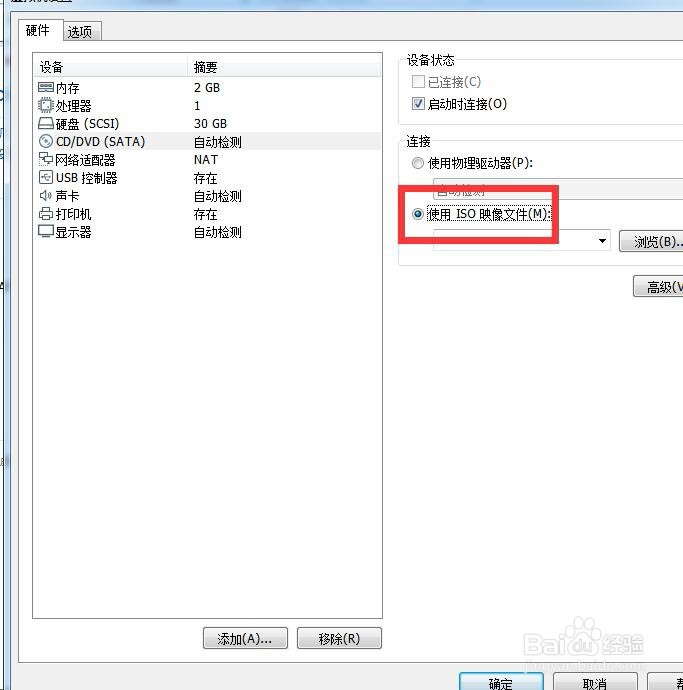
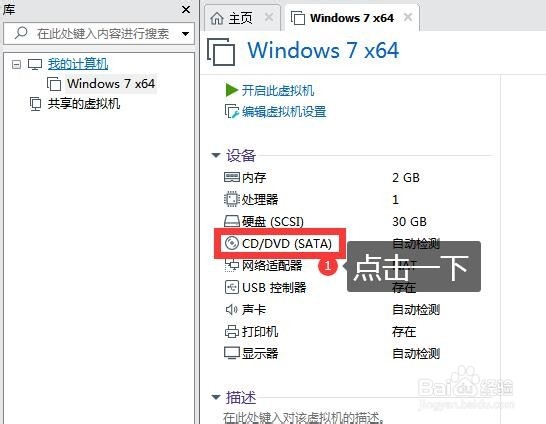
1、先加载Windows 7 x64的ISO映像,如下图
在VMware Workstation虚拟机中安装WIN764位

2、弹出下图,选择如图所示

在VMware Workstation虚拟机中安装WIN764位

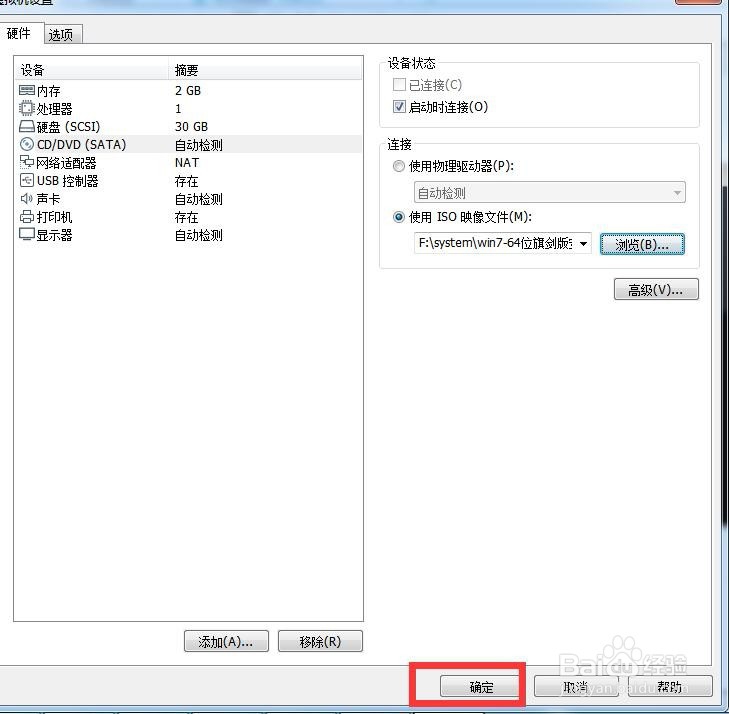
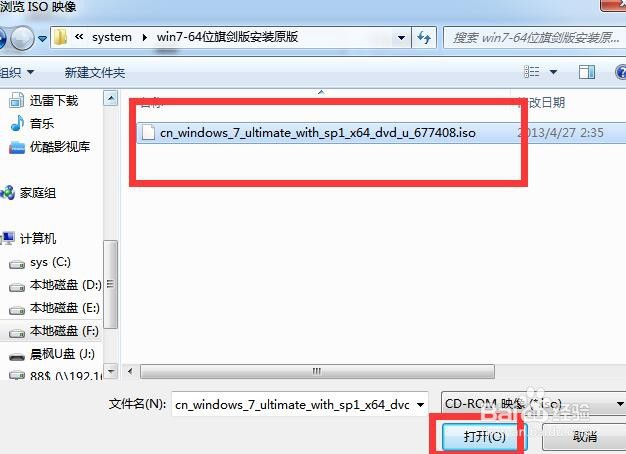
3、加载“F:\system\win7-64位旗剑版安装原版”下的"WIN7 64位映像。点打开
在VMware Workstation虚拟机中安装WIN764位

4、并点“确定”

在VMware Workstation虚拟机中安装WIN764位

5、点击一下,打开虚拟机电源,看下图

在VMware Workstation虚拟机中安装WIN764位

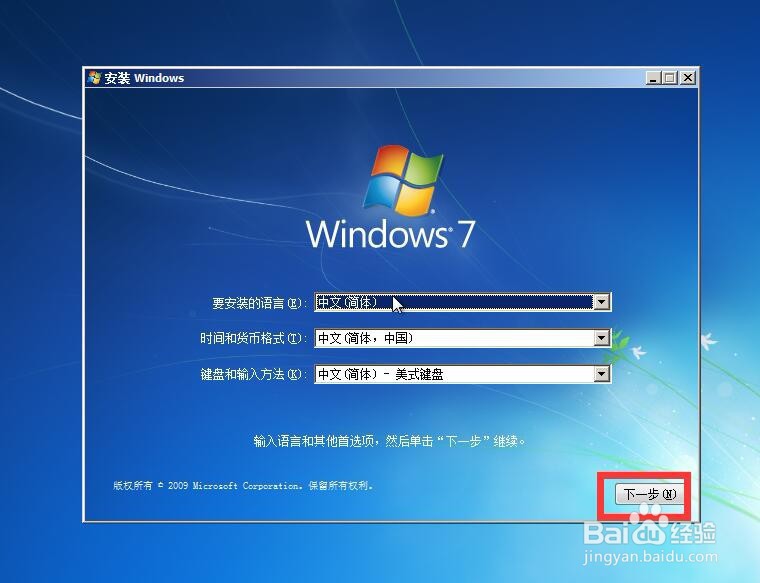
6、启动win7 64位安装程序了,如下图

在VMware Workstation虚拟机中安装WIN764位

7、点击“下一步”

在VMware Workstation虚拟机中安装WIN764位

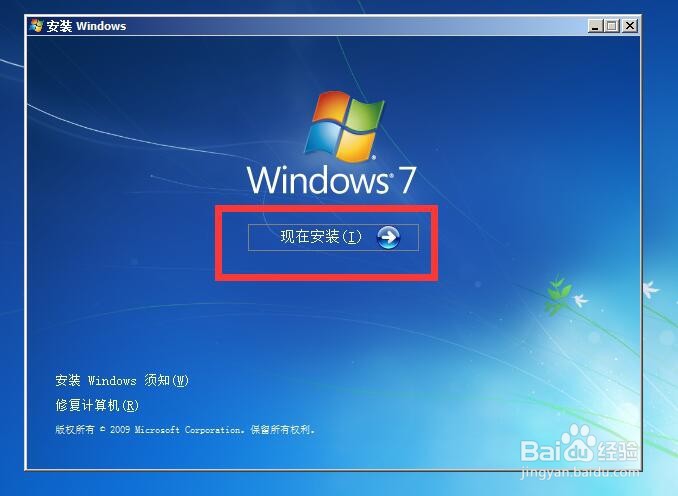
8、点击“现在安装”

在VMware Workstation虚拟机中安装WIN764位

9、安装程序正在启动

在VMware Workstation虚拟机中安装WIN764位

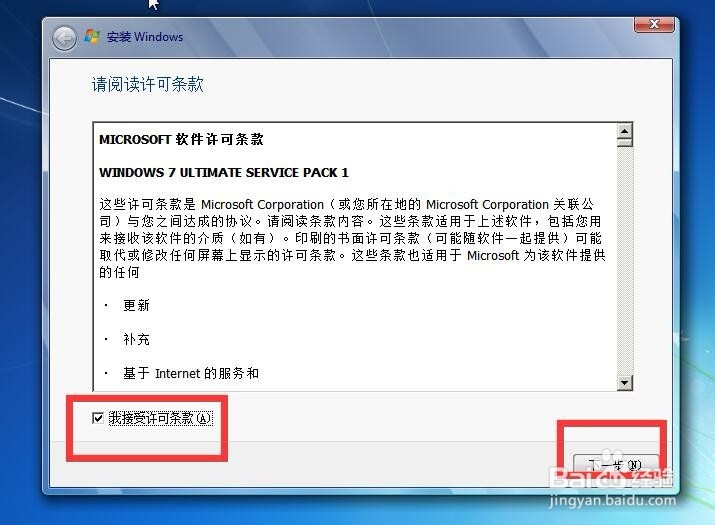
10、√选左边“我接受许可条款”。再点“下一步”

在VMware Workstation虚拟机中安装WIN764位

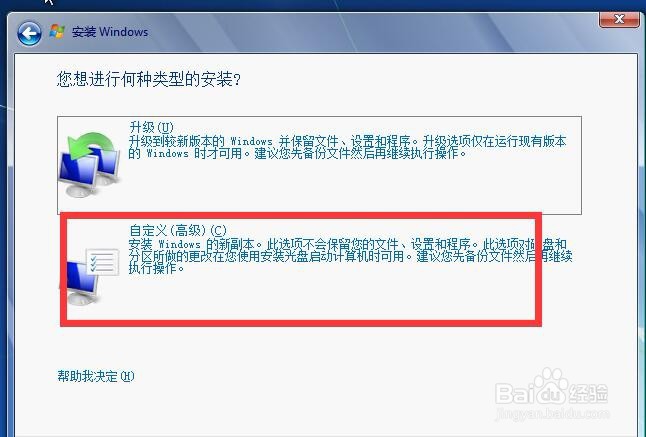
11、点击自定义,新安装的系统如果硬盘C盘没有重要资料都选这个。

在VMware Workstation虚拟机中安装WIN764位

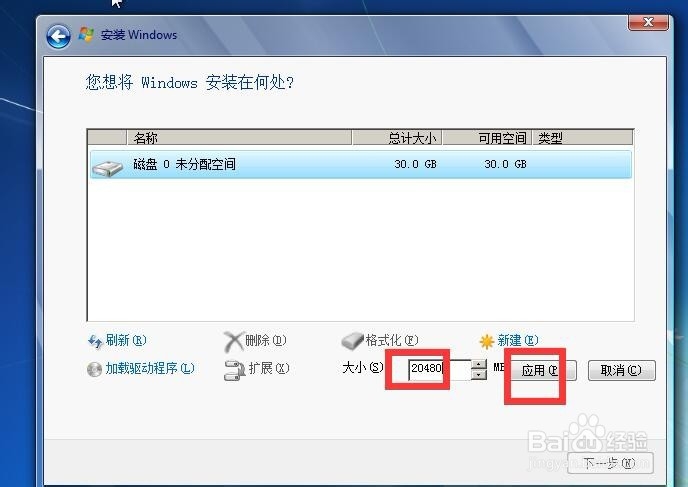
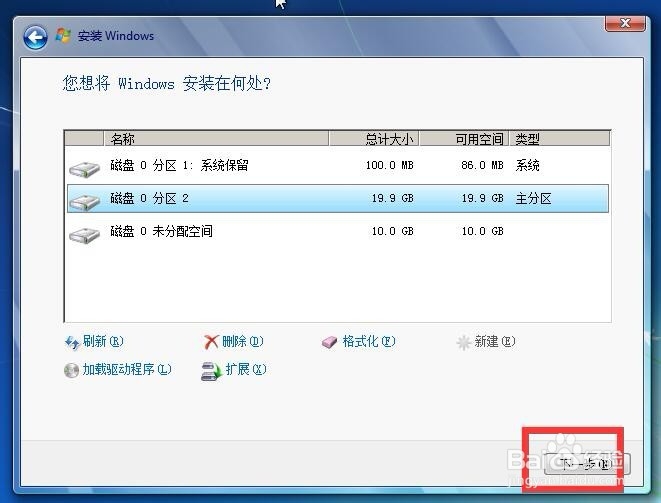
12、分区,我C盘分20GB。剩下的D盘。就分2个盘。按下图操作

在VMware Workstation虚拟机中安装WIN764位在VMware Workstation虚拟机中安装WIN764位

13、点击“下一步”

在VMware Workstation虚拟机中安装WIN764位

14、正在安装win7 64位中,请耐心等候,其间会自动重启电脑,直到安装完。

在VMware Workstation虚拟机中安装WIN764位

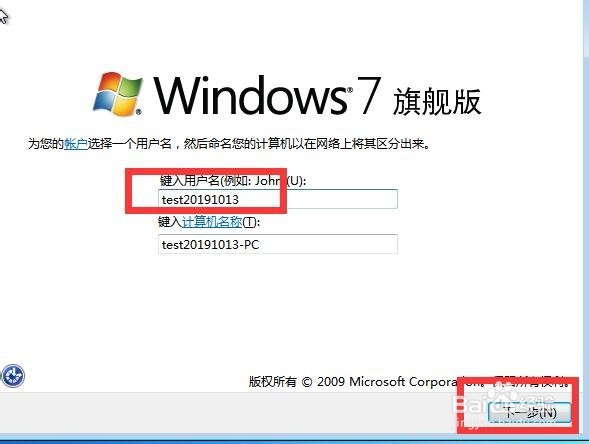
15、输入用户名,点“下一步”

在VMware Workstation虚拟机中安装WIN764位

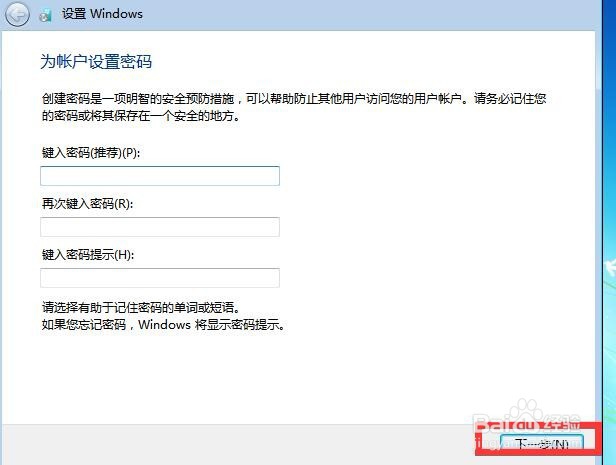
16、不设置密码,直接点击“下一步”

在VMware Workstation虚拟机中安装WIN764位

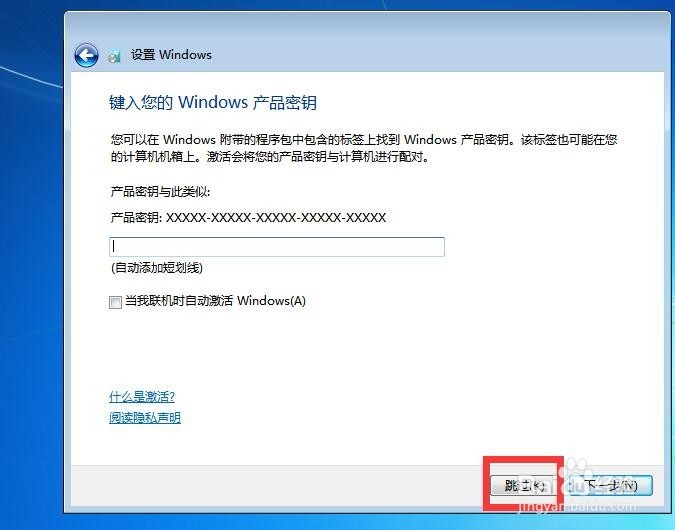
17、点击“跳过”,一走下一步,下一步,到进系统桌面为止。

在VMware Workstation虚拟机中安装WIN764位

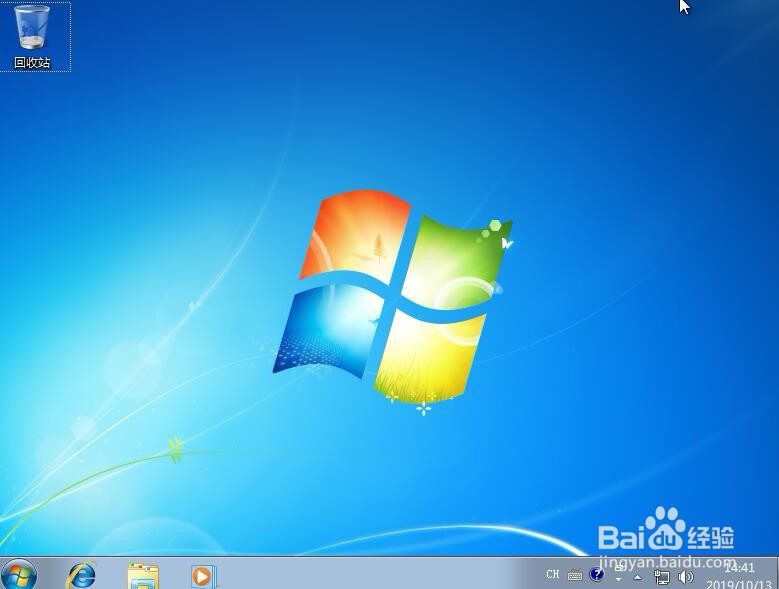
18、进了桌面了,如下图

在VMware Workstation虚拟机中安装WIN764位

19、安装成功。

在VMware Workstation虚拟机中安装WIN764位
  • VMware无法连接MKS:套接字连接尝试次数太多解决
  • Win7如何快速修复系统
  • 病毒阻止用户进入安全模式的处理方式
  • 使用wmic指令查看系统账户信息
  • 热门搜索
    2月18日是什么星座 如何制作证件照 怎么把ppt转成视频 生活的艺术 广东水利电力职业技术学院怎么样 向往的生活第二季 皇朝家私怎么样 花瑶花护肤品怎么样 word如何删除批注 格雷曼手表怎么样