1、解锁手机进入系统后,打开【设置】。

2、在设置内,选择【通用】选项。

3、进入后,点击【键盘】。

4、在键盘设置内,再次选择【键盘】。
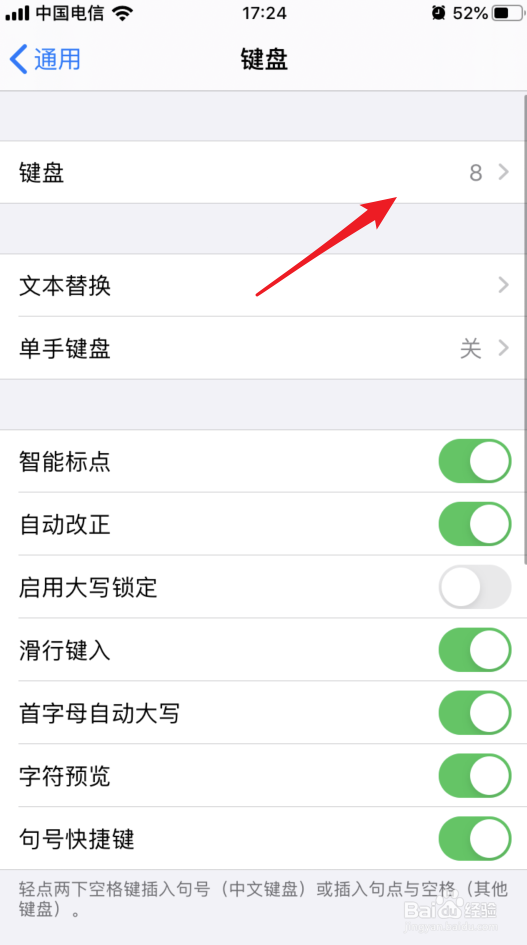
5、点击后,选择右上方的【编辑】。

6、点击后,选择键盘前方的删除图标。

7、选择后,点击后方的【删除】。

8、删除完毕后,点击右上方的【完成】即可。

1、1.打开【设置】,选择【通用】选项。
2.点击【键盘】,再次选择【键盘】。
3.选择右上方的【编辑】。
4.选择键盘前方的删除图标。点击后方的【删除】。
5.点击右上方的【完成】即可。
时间:2026-04-21 21:44:49
1、解锁手机进入系统后,打开【设置】。
2、在设置内,选择【通用】选项。
3、进入后,点击【键盘】。
4、在键盘设置内,再次选择【键盘】。
5、点击后,选择右上方的【编辑】。
6、点击后,选择键盘前方的删除图标。
7、选择后,点击后方的【删除】。
8、删除完毕后,点击右上方的【完成】即可。
1、1.打开【设置】,选择【通用】选项。
2.点击【键盘】,再次选择【键盘】。
3.选择右上方的【编辑】。
4.选择键盘前方的删除图标。点击后方的【删除】。
5.点击右上方的【完成】即可。
