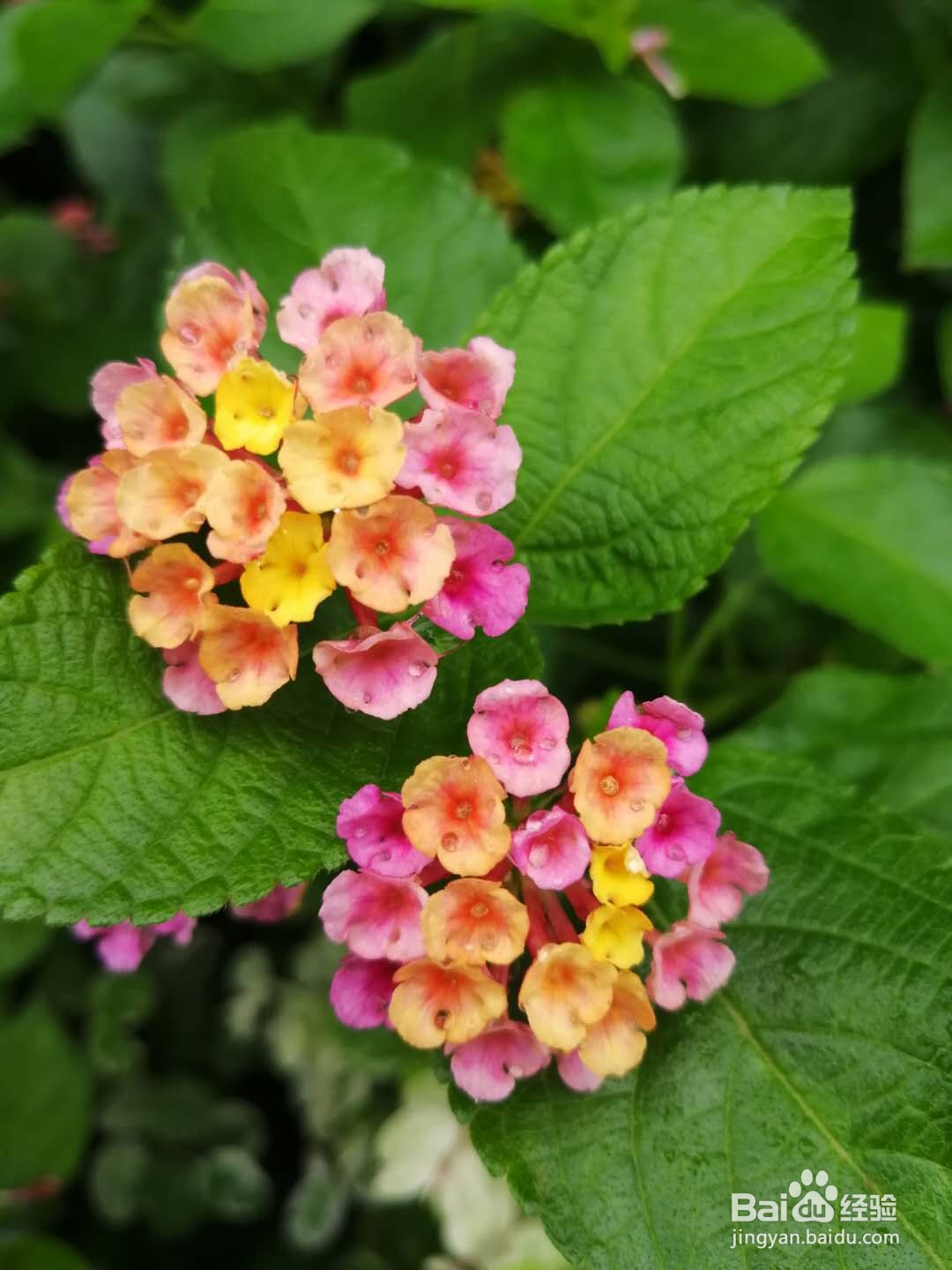
1、打开PS软件,导入您想制作的图片一张
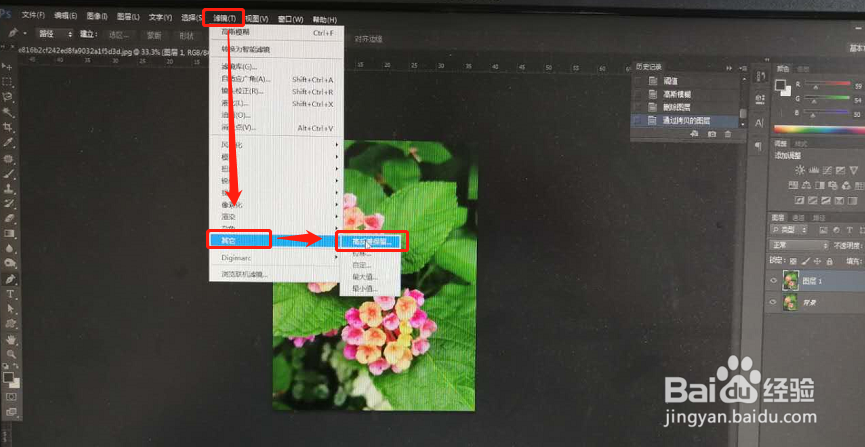
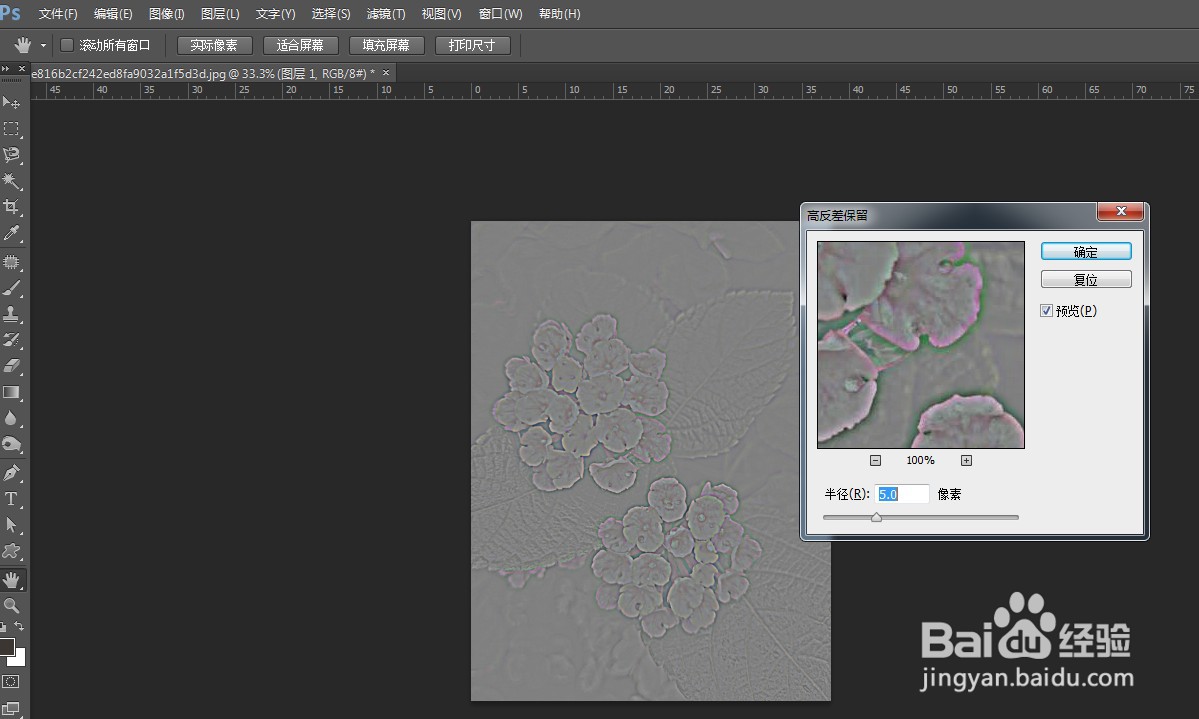
2、滤镜-其他-高反差保留,设置您认为合适的半径即可。这里我设置了:5像素
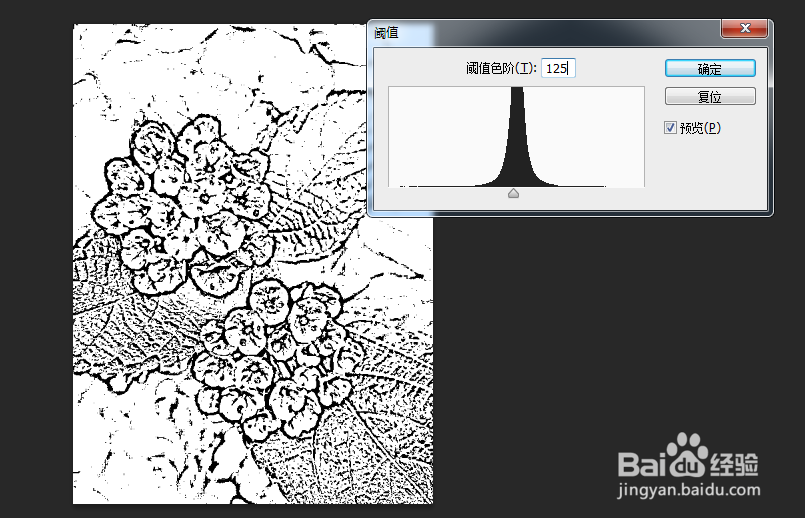
3、接下来:图像-调整-阈值,也是根据您的偏好设置阈值色阶。这里我设置了:125
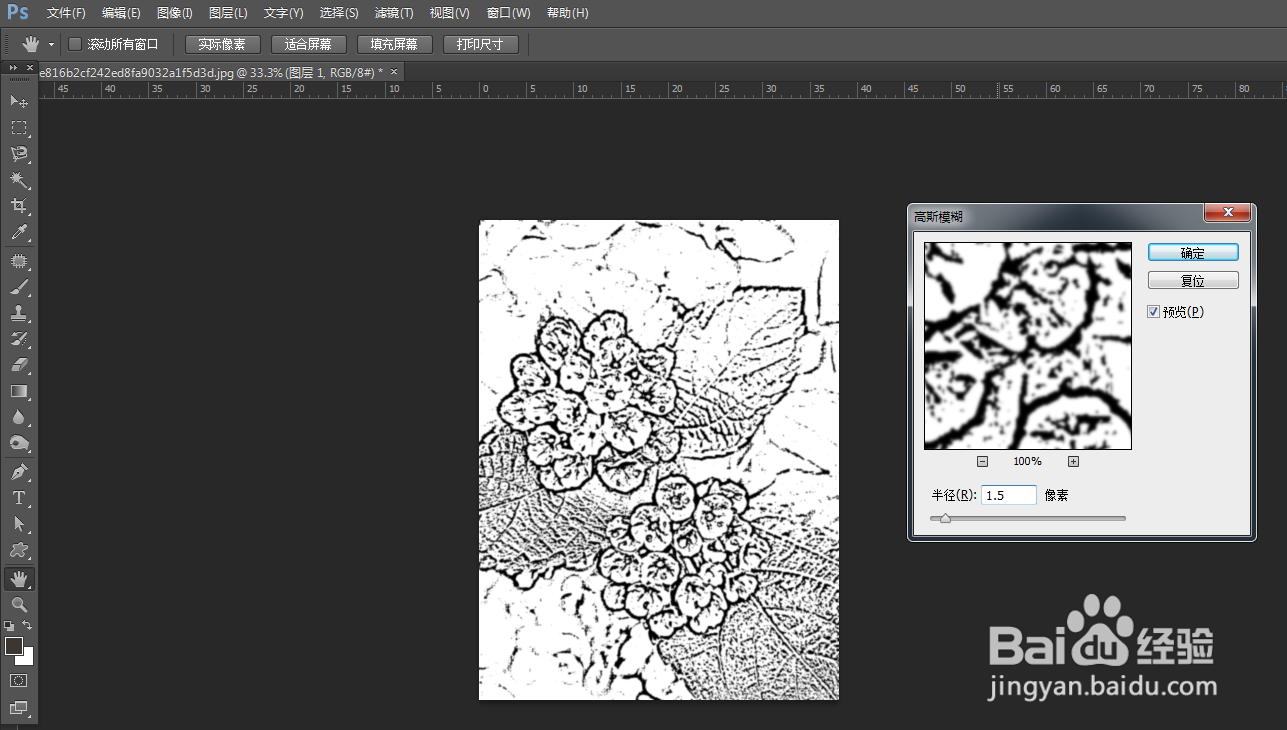
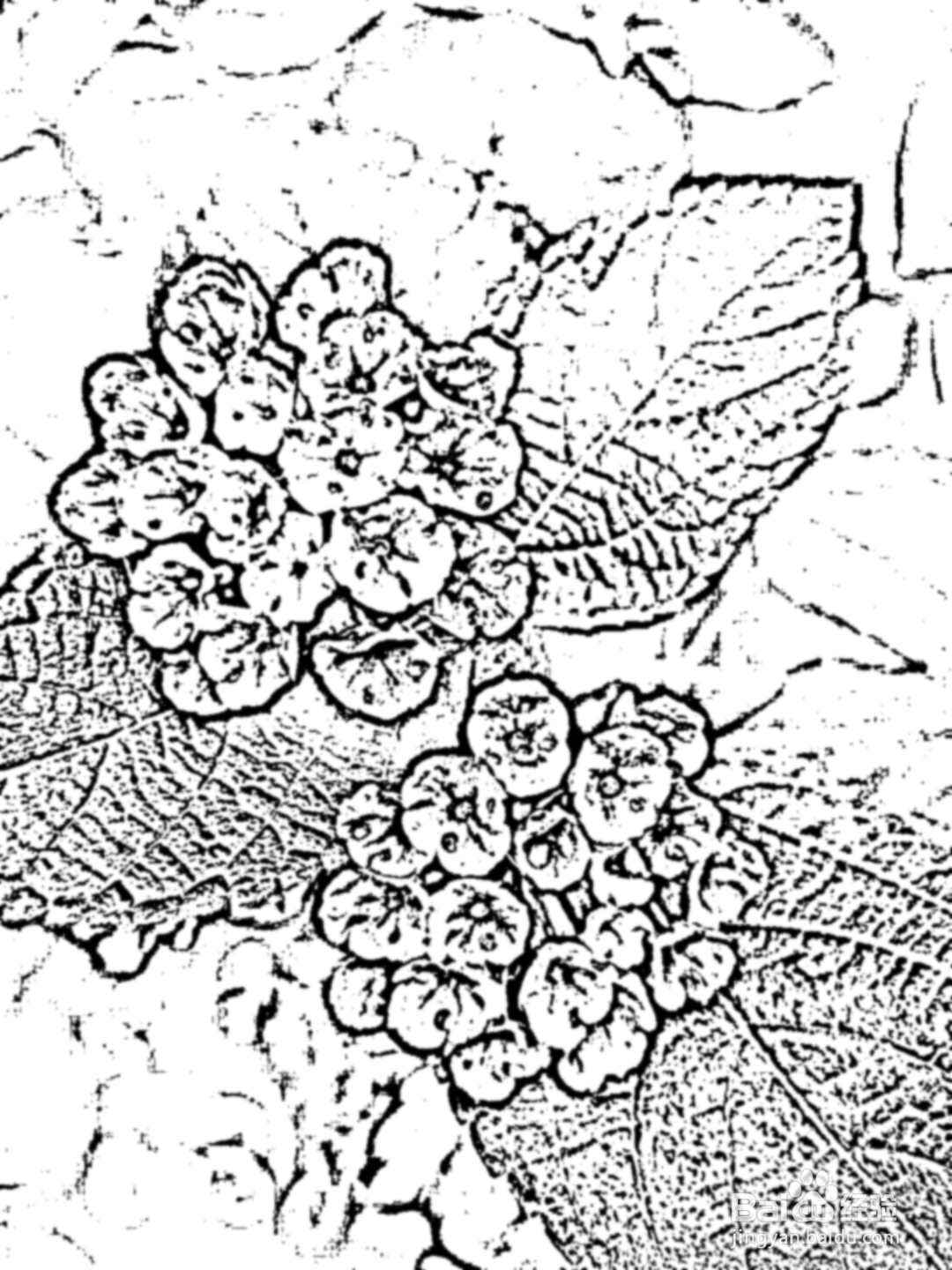
4、最后一步:点击滤镜-模糊-高斯模糊,使照片稍微模糊一下。我设置的半径为:1.5像素。素描效果的图片即出来了
时间:2026-04-24 00:42:23
1、打开PS软件,导入您想制作的图片一张
2、滤镜-其他-高反差保留,设置您认为合适的半径即可。这里我设置了:5像素
3、接下来:图像-调整-阈值,也是根据您的偏好设置阈值色阶。这里我设置了:125
4、最后一步:点击滤镜-模糊-高斯模糊,使照片稍微模糊一下。我设置的半径为:1.5像素。素描效果的图片即出来了
