word怎么设置分栏效果

 时间:2026-02-12 21:26:40

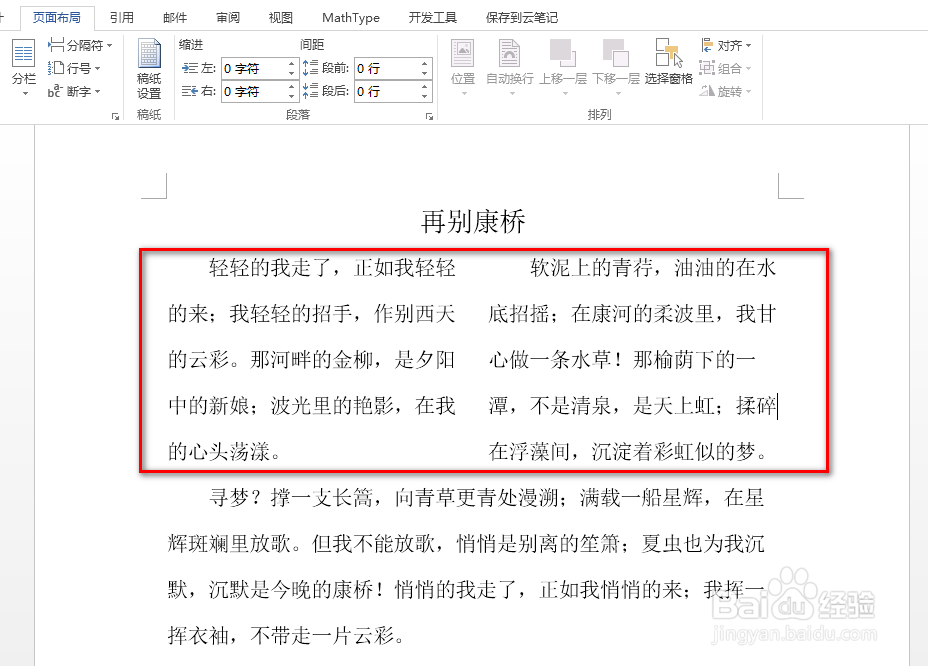
1、如下图为一个文档示例,需要为段落进行分栏显示。

word怎么设置分栏效果

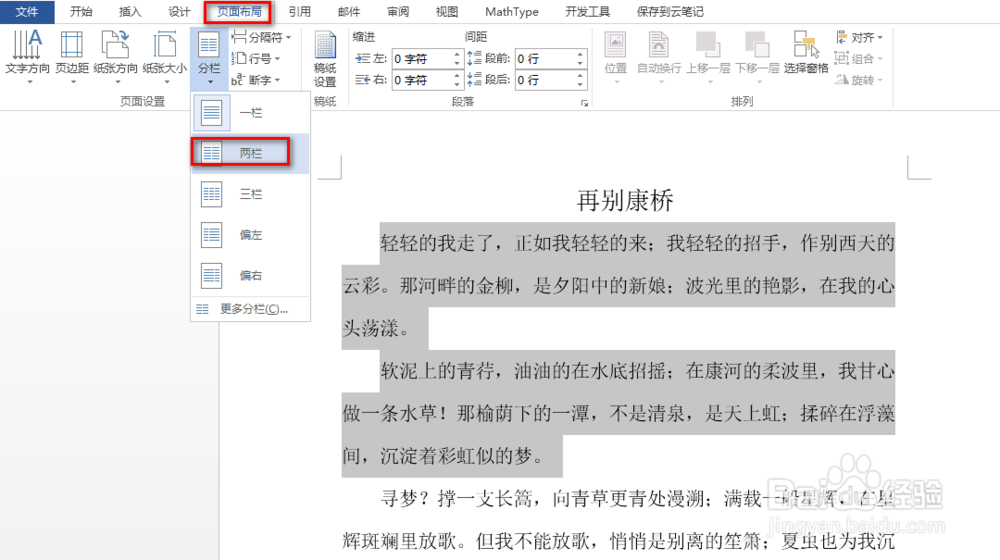
2、首先选中要设置分栏的段落内容,在“页面布局”选项卡下找到并点击“分栏”下的小三角,在出现的下拉菜单中,点击“两栏”,具体如下图所示:
word怎么设置分栏效果

3、可以看到段落已经出现了分栏效果,具体如下图所示:

word怎么设置分栏效果

4、进一步,可以对分栏效果进行优化:

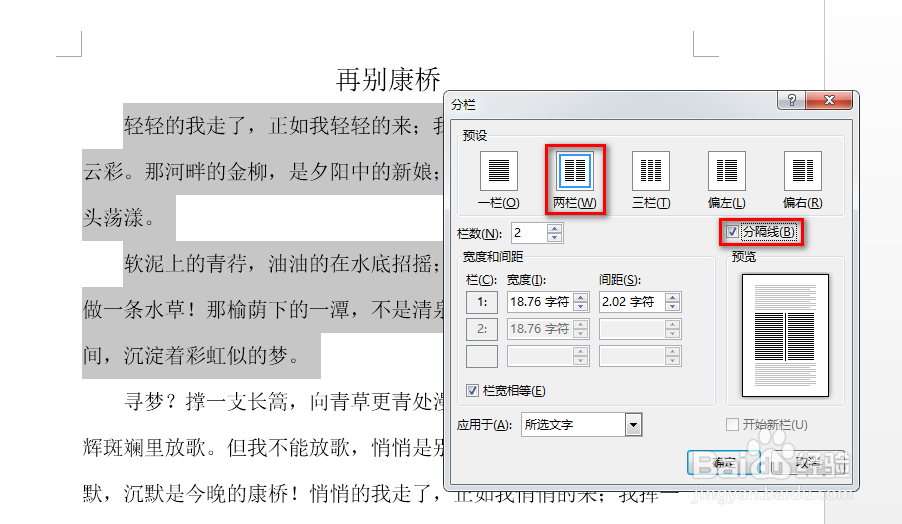
代替步骤2,选中要设置分栏的段落内容,在“页面布局”选项卡下找到并点击“分栏”下的小三角,在出现的下拉菜单中,点击“更多分栏”,具体如下图所示:

word怎么设置分栏效果

5、在出现的对话框中,将“预设”设置为两栏,并勾选“分隔线”,最后点击“确定”,具体如下图所示:
word怎么设置分栏效果

6、最后可以看到比较好的分栏效果,具体如下图所示:

word怎么设置分栏效果

  • Word2016 第6课 如何插入其他符号
  • Word如何使用分栏预设
  • Word如何插入圆角矩形标注图形
  • Excel表格中如何求数值的平均数
  • Word怎么插入图片
  • 热门搜索
    月经是什么 qq什么时候出来的 别让我一个人疯掉是什么歌 在地下城寻求邂逅是否搞错了什么 物流单号是什么 制作ppt用什么软件 nfc标签读卡器是什么 属羊的和什么属相最配 82年属什么 拍身份证照片穿什么颜色衣服