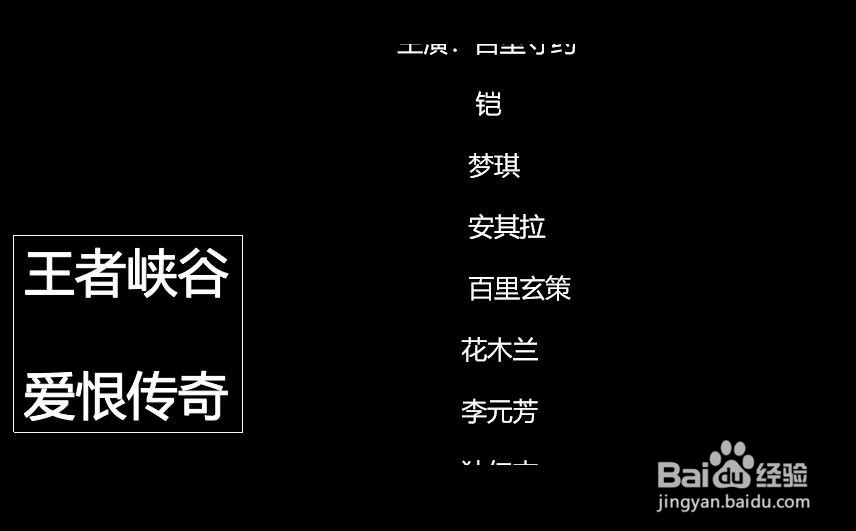
PPT如何制作出电影滚动字幕的效果?

 时间:2026-04-24 18:46:40

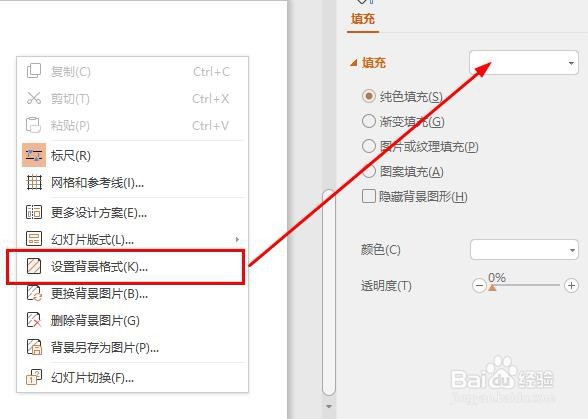
1、第一步:在空白的PPT页面中单击鼠标右键,选择”设置背景格式“。
PPT如何制作出电影滚动字幕的效果?

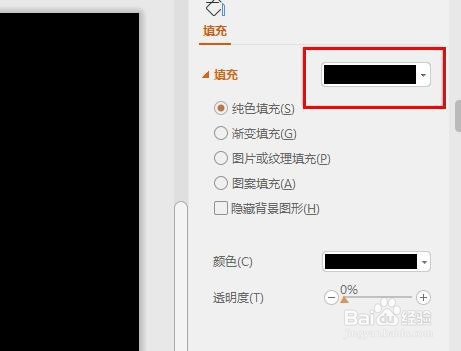
2、第二步:在右侧的边框中修改一下PPT的颜色,将PPT页面背景更改成黑色。
PPT如何制作出电影滚动字幕的效果?

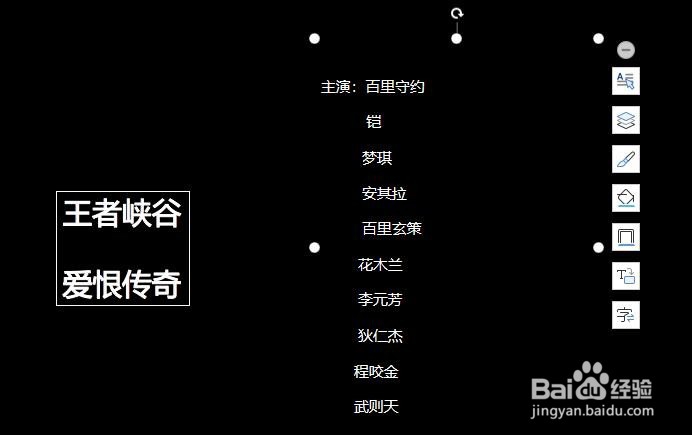
3、第三步:接下来,我们把需要添加的电影字幕放置在PPT页面上。

PPT如何制作出电影滚动字幕的效果?

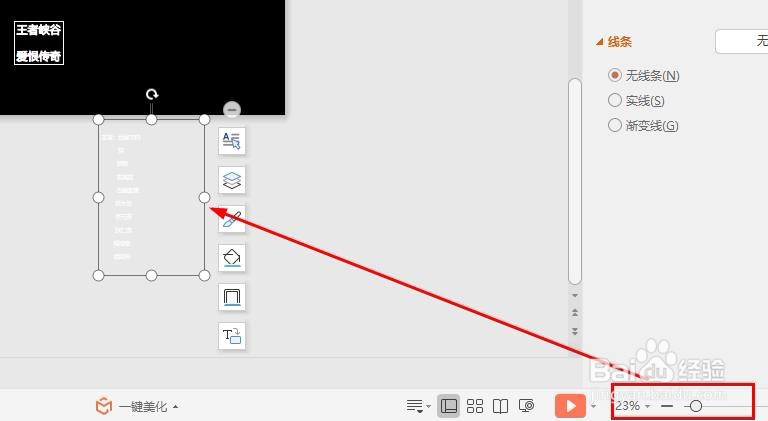
4、第四步:将PPT页面调整小,然后将滚动字幕拽到PPT页面的下方。

PPT如何制作出电影滚动字幕的效果?

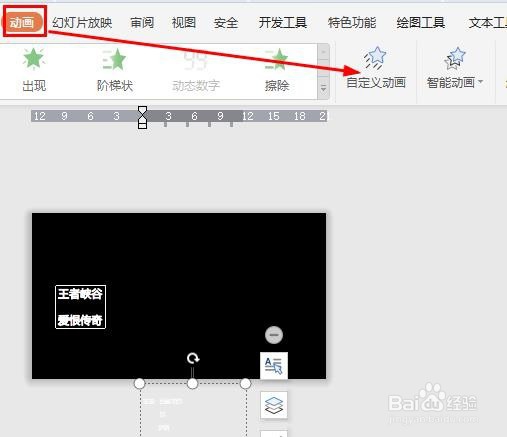
5、第五步:点击上方工具栏中的”动画“,点击”自定义动画“。

PPT如何制作出电影滚动字幕的效果?

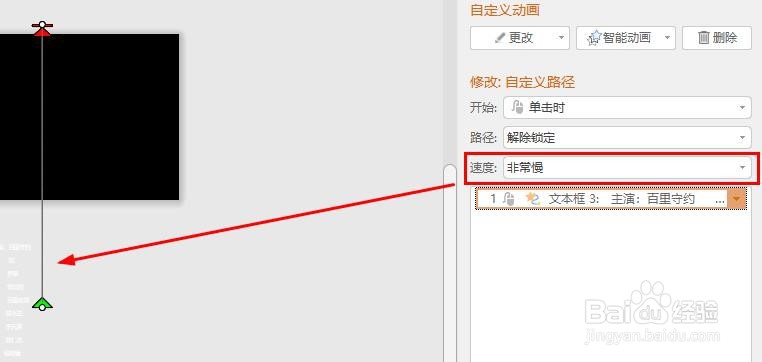
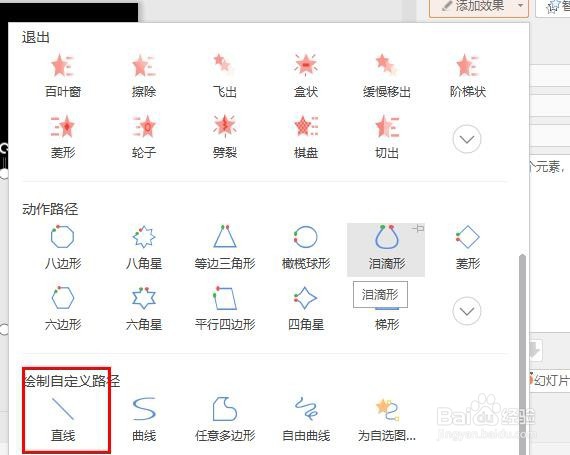
6、第六步:选择直线效果,然后在文字上面画一条直线,即滚动字幕的运动路径,接下来更改一下字幕的运行速度,调整为”非常慢“。
PPT如何制作出电影滚动字幕的效果?

PPT如何制作出电影滚动字幕的效果?

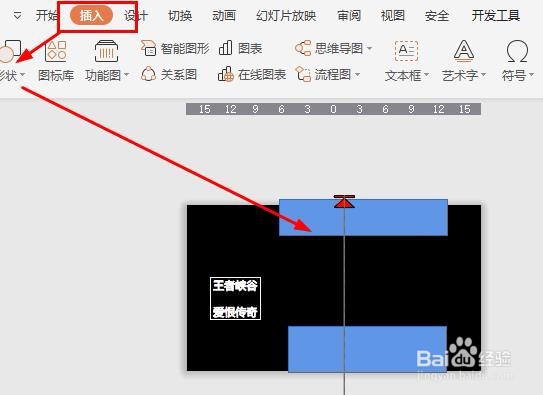
7、第七步:在PPT页面上的上下两端放入两个黑色的方框,设置就完成啦,当我们单击鼠标右键的时候,就会出现像电影屏幕一样的滚动字幕啦。
PPT如何制作出电影滚动字幕的效果?

PPT如何制作出电影滚动字幕的效果?

  • PPT制作滚动卷轴效果
  • ppt中如何让文字闪烁不停
  • 在PPT中制作翻书效果
  • ppt中制作图片转场特效
  • PPT怎么做出翻页效果
  • 热门搜索
    怎么人肉搜索 大锅菜怎么做好吃 空格怎么打 大前锋怎么打 小孩半夜发烧怎么办 plt文件怎么打开 吉林师范大学怎么样 貔貅怎么佩戴 金丝楠木手串怎么盘 中海物业怎么样