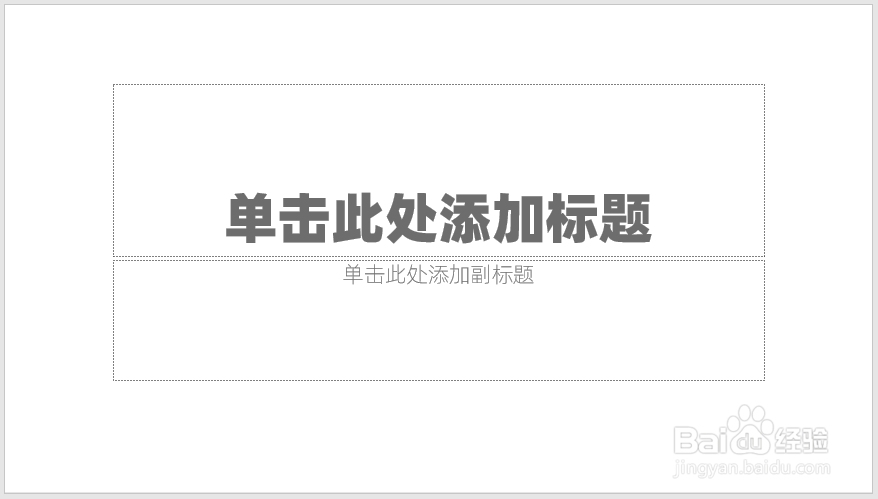
1、打开PPT,建立空白演示文稿。
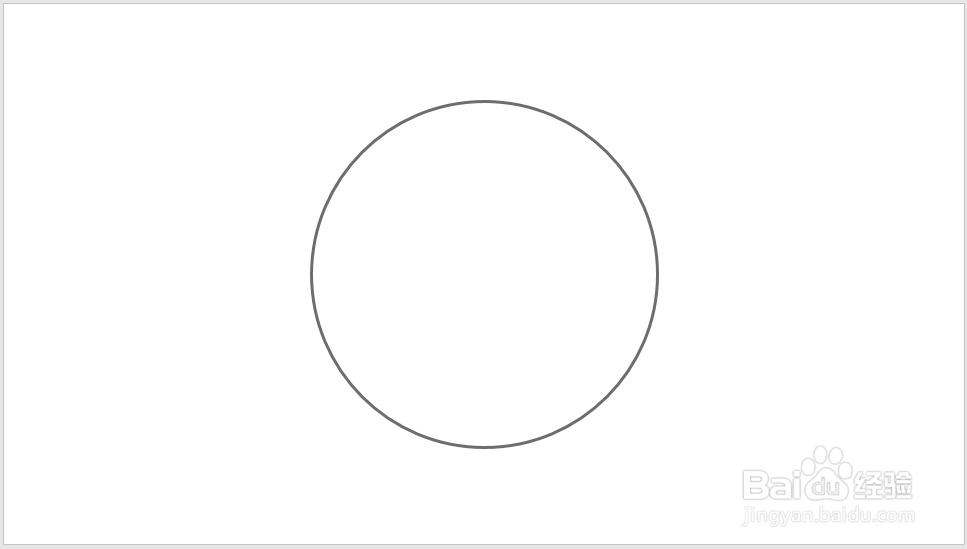
2、插入一个圆形。

3、取消圆形的填充色,设置轮廓色及轮廓粗细。
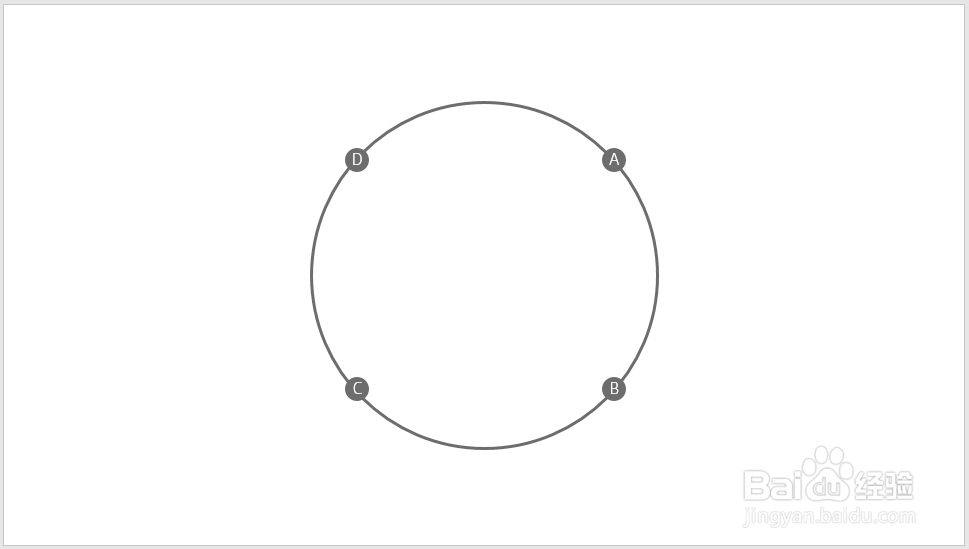
4、再插入圆形,输入序号字母或数字,分别放在圆形四周。
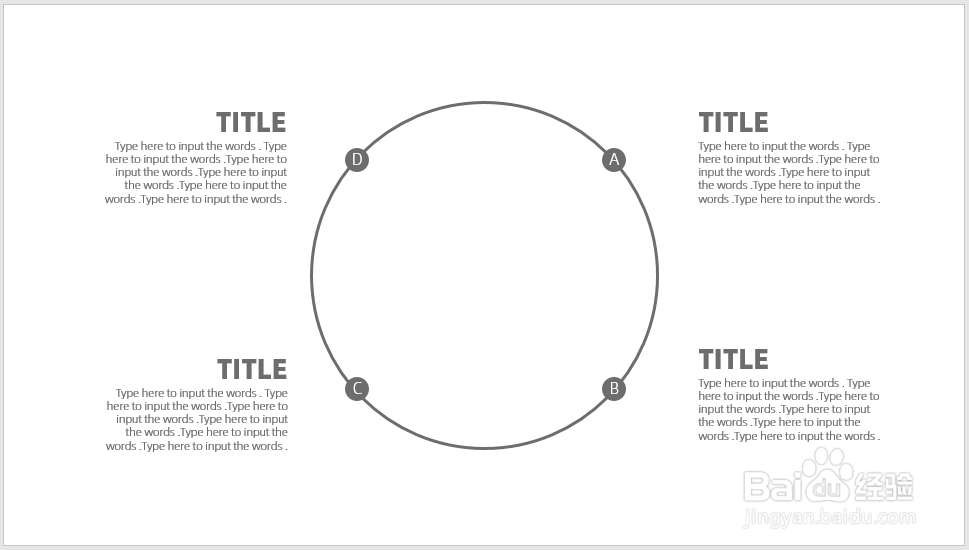
5、插入文本框,输入各自的标题和正文。
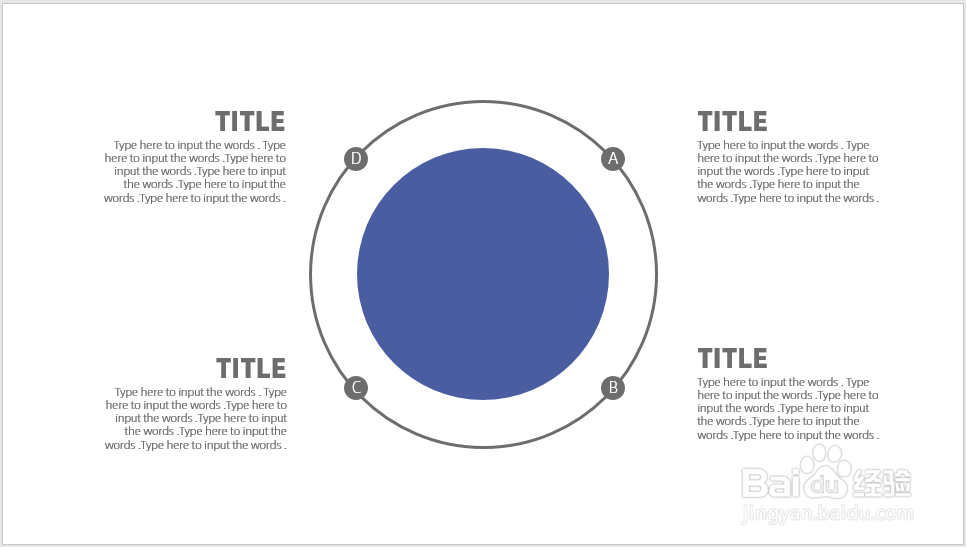
6、插入一个圆形,放在中心,设置填充色,取消轮廓。
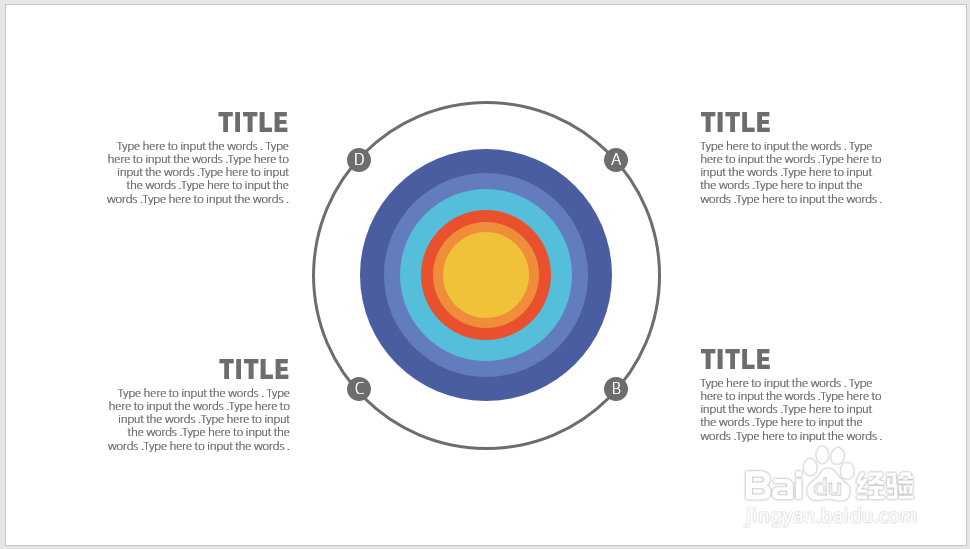
7、把圆形复制多份,更改为不同的尺寸,并设置不同的填充色。
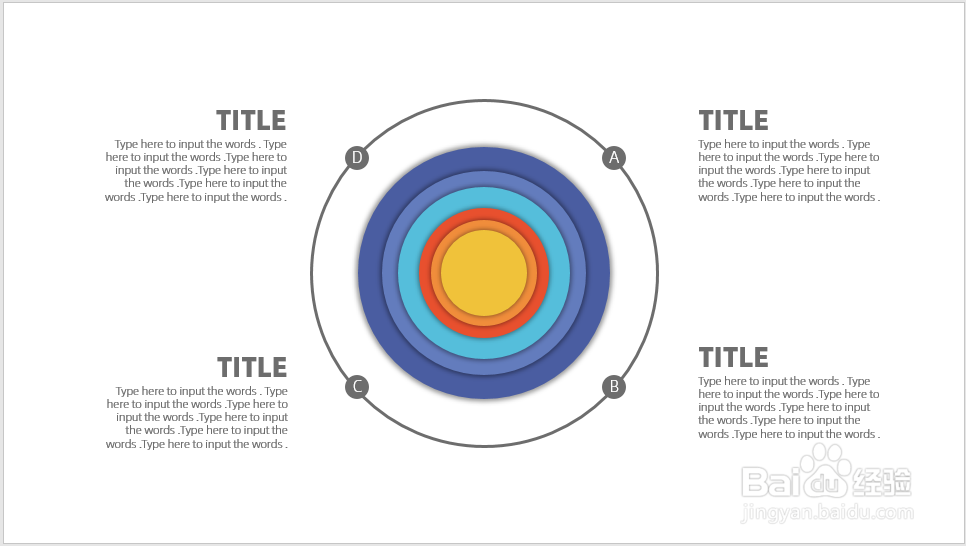
8、再给所有圆形设置向下的阴影效果。
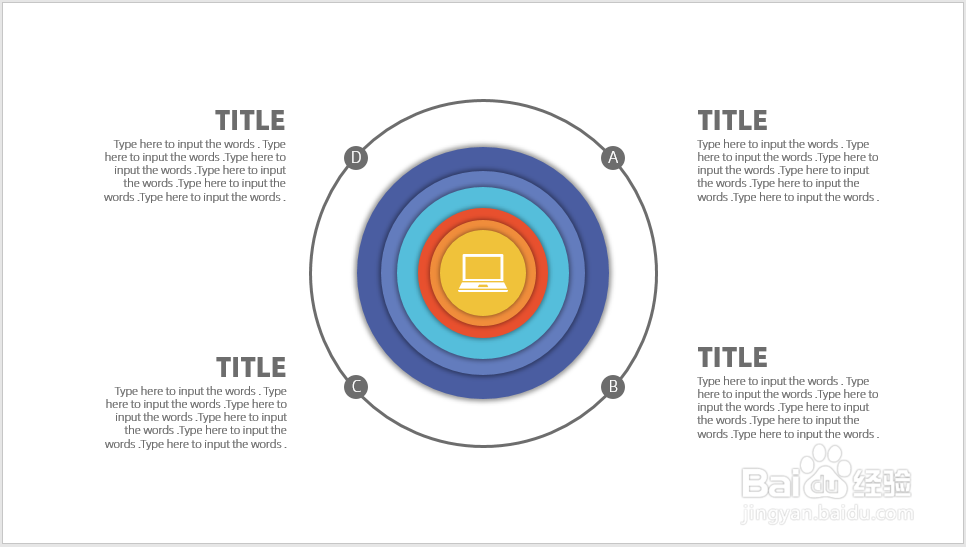
9、最后,再插入一个图标,放在中心,就得到了最终效果的逻辑图。
时间:2026-04-23 03:45:52
1、打开PPT,建立空白演示文稿。
2、插入一个圆形。
3、取消圆形的填充色,设置轮廓色及轮廓粗细。
4、再插入圆形,输入序号字母或数字,分别放在圆形四周。
5、插入文本框,输入各自的标题和正文。
6、插入一个圆形,放在中心,设置填充色,取消轮廓。
7、把圆形复制多份,更改为不同的尺寸,并设置不同的填充色。
8、再给所有圆形设置向下的阴影效果。
9、最后,再插入一个图标,放在中心,就得到了最终效果的逻辑图。
