如何使用DirectX诊断工具查看电脑配置

 时间:2026-02-15 08:29:36

1、  首先,找到这个软件。操作方法如下:单击“开始”——搜索框内输入“dxdiag(不区分大小写)”——鼠标点击程序“dxdiag”——出现DirectX诊断工具的主界面(如果出现提示弹出框,选择“是”即可)。
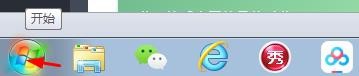
如何使用DirectX诊断工具查看电脑配置

如何使用DirectX诊断工具查看电脑配置

如何使用DirectX诊断工具查看电脑配置

2、  在主界面上,我们看到左下角有个进度条,等待进度条走完,则检测完成。

如何使用DirectX诊断工具查看电脑配置

3、   检测完成之后,我们此时可以开始查看所有与DirectX相关的硬件等信息。我们先看系统信息。如下图所示:

如何使用DirectX诊断工具查看电脑配置

4、   接着点击“显卡”选项卡,我们看显卡信息。

如何使用DirectX诊断工具查看电脑配置

5、  然后点击“声音1”和“声音2”选项卡,我们查看与声音相关的信息。注意:Realtek Digital Output与扬声器的区别:扬声器声卡输出的是模拟信号,可以直接接耳机和普通音箱;而Realtek Digital Output是数字信号,必须接数字音箱方能使用。

如何使用DirectX诊断工具查看电脑配置

如何使用DirectX诊断工具查看电脑配置

6、  最后,查看输入设备信息。如下图所示:

如何使用DirectX诊断工具查看电脑配置

  • Win7提示此驱动程序由于兼容性问题被阻止怎么办
  • 华硕笔记本电脑重装系统需要花多少钱
  • win10如何解决非系统盘中出现的msdia80.dll文件
  • Windows 10操作系统如何设置最佳视觉效果
  • 使用Potplayer直接调用独立显卡看电影
  • 热门搜索
    g20什么意思 keep是什么意思 笃定的意思 双开是什么意思 315是什么意思 笑面虎的意思 道的意思 采撷的意思 期盼的意思 什么让生活更美好作文600字