1、在PS中的画布中,建立一个左右描边的正圆形

2、调整描边颜色和粗细

3、然后再输入标题文字的第一个字

4、将标题文字居于圆形中心对齐,如图,这样第一个文字就制作好了

5、然后对他进行复制移动,得到如图
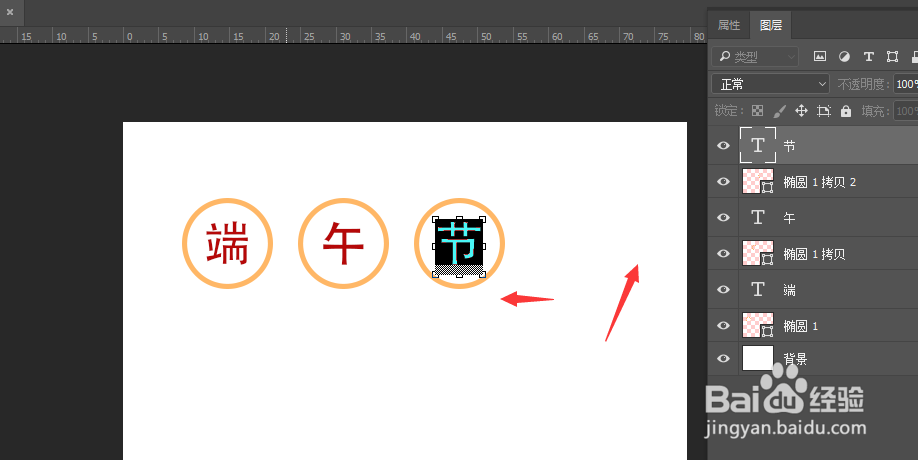
6、将每隔字分别进行编组,然后水平居中分布

7、中间可以添加直线作为修饰,如图。

时间:2026-05-03 20:12:02
1、在PS中的画布中,建立一个左右描边的正圆形
2、调整描边颜色和粗细
3、然后再输入标题文字的第一个字
4、将标题文字居于圆形中心对齐,如图,这样第一个文字就制作好了
5、然后对他进行复制移动,得到如图
6、将每隔字分别进行编组,然后水平居中分布
7、中间可以添加直线作为修饰,如图。
