word给图片添加批注步骤

 时间:2026-04-24 21:35:03

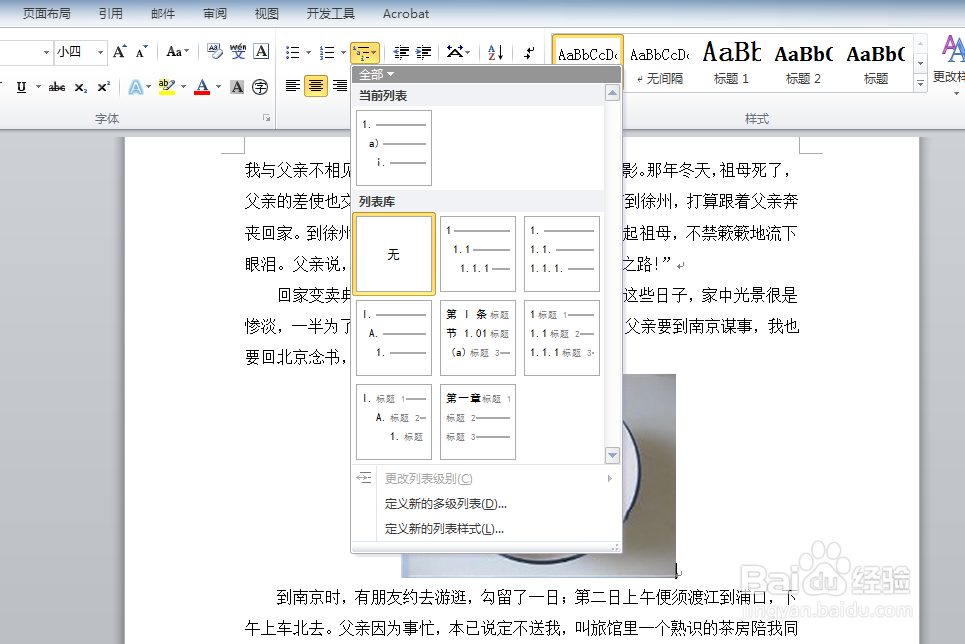
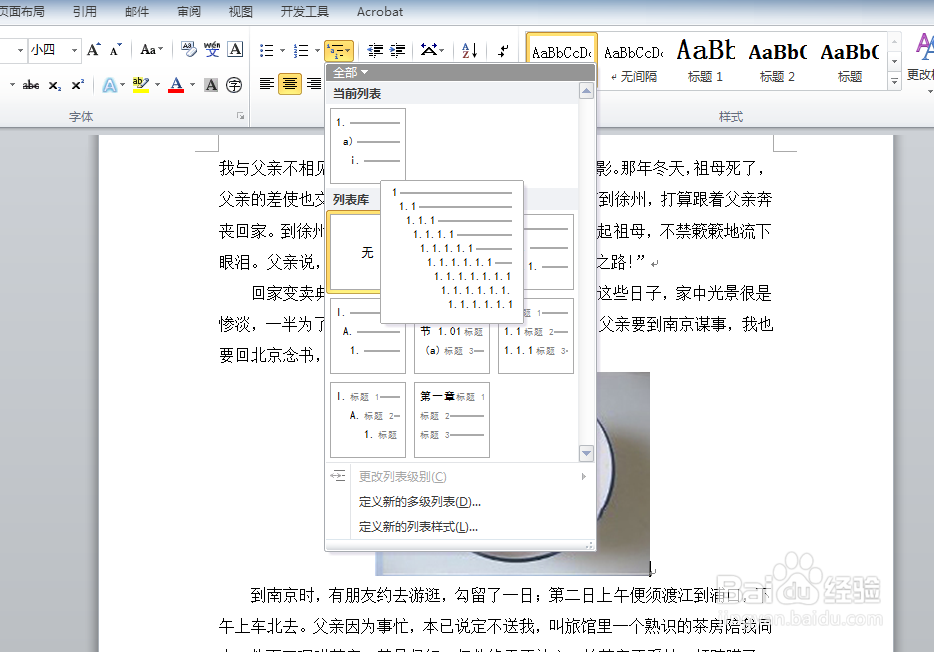
1、单击“开始”选项卡,在“多级列表”按钮的下拉列表中选择一种列表样式;
word给图片添加批注步骤

word给图片添加批注步骤

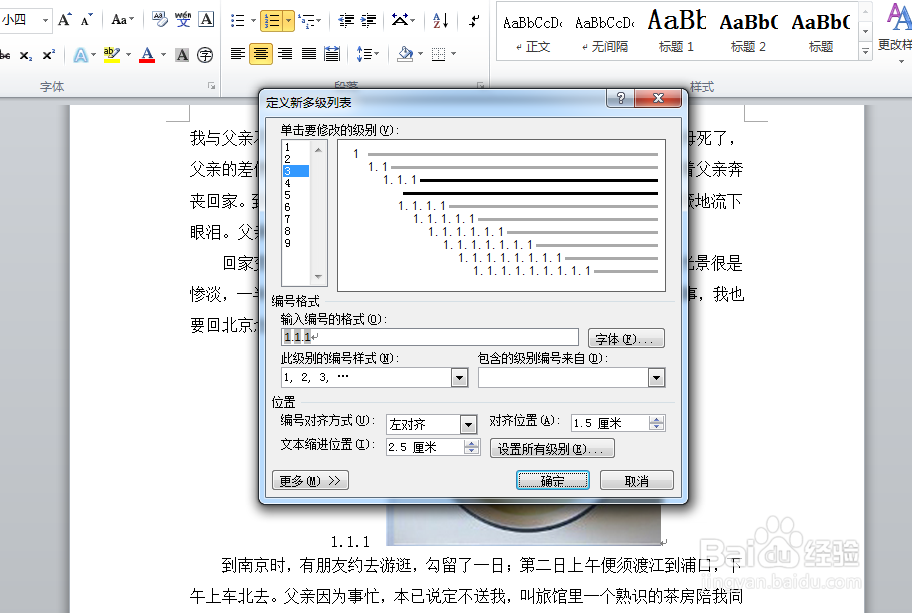
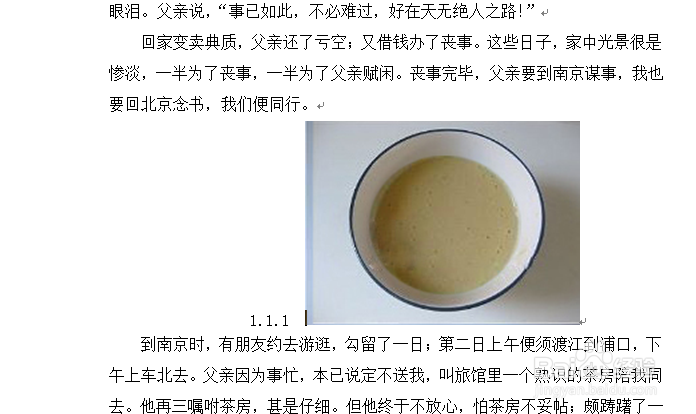
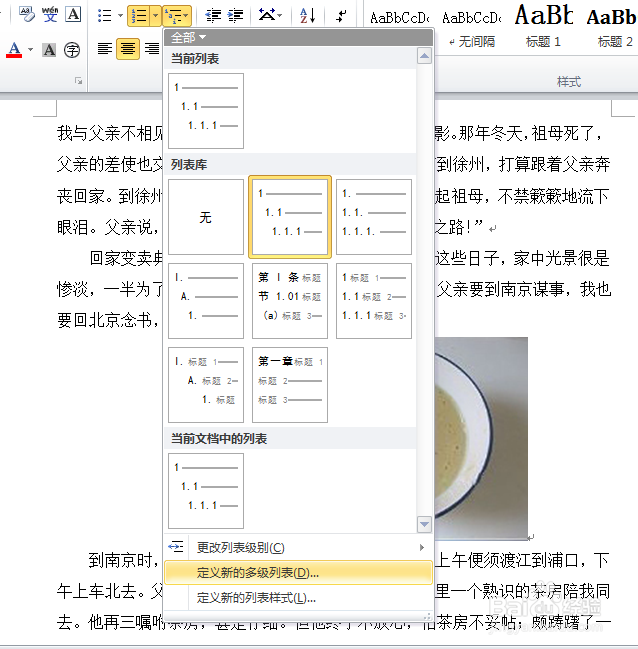
2、将鼠标光标定位到列表符号后面,然后在“多级列表”按钮的下拉列表中单击“定义新的多级列表”命令;
word给图片添加批注步骤

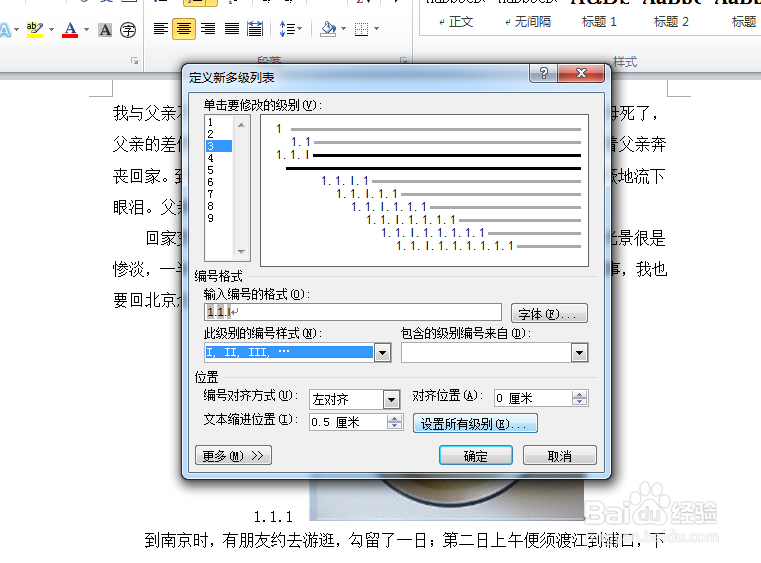
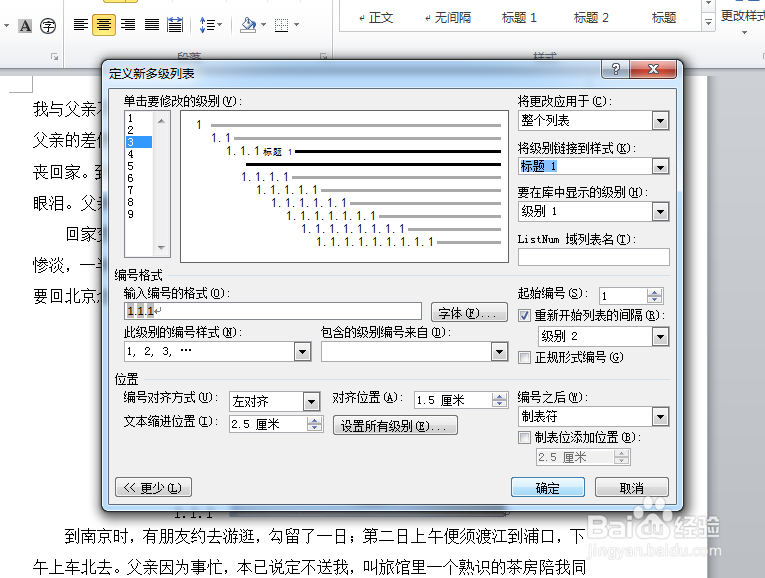
3、弹出“定义新多级列表”对话框,设置“编号格式”和“位置”,设置完毕后,单击“定义新多级列表”对话框中的“更多”按钮;
word给图片添加批注步骤

word给图片添加批注步骤

word给图片添加批注步骤

4、对话框显示更多功能选项,根据需要在“将级别链接到样式”标签下进行选择,设置完毕后,单击“确定”按钮,并在文档中显示的多级列表符号后面输入标题文本,然后输入正文文本和插入图片。
word给图片添加批注步骤

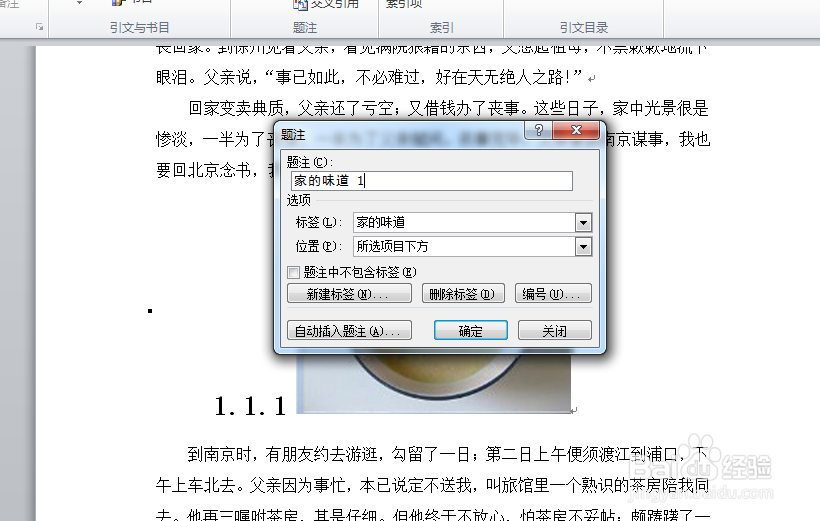
5、选中需要插入题注的图片,并切换至“引用”选项卡,在“题注”选项组中单击“插入题注”按钮;
word给图片添加批注步骤

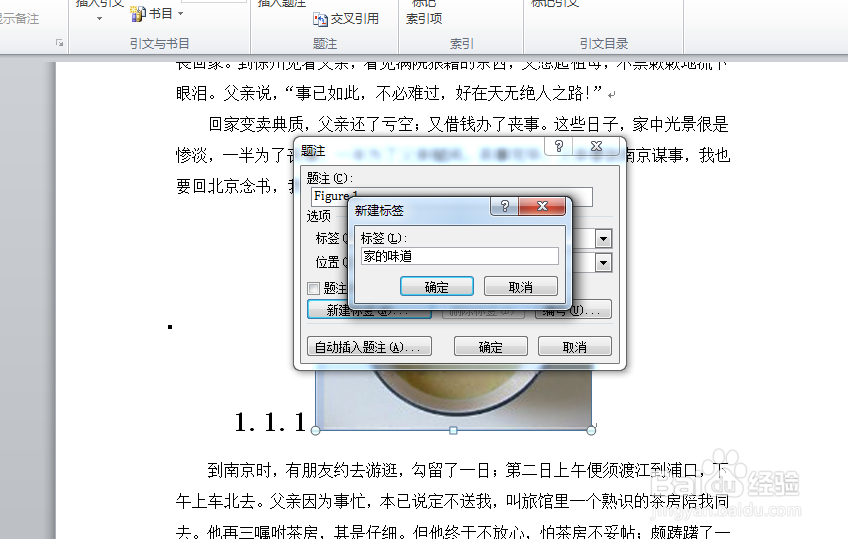
6、如需新建批注,可点击“新建标签”按钮,修改批注的名字和内容;

word给图片添加批注步骤

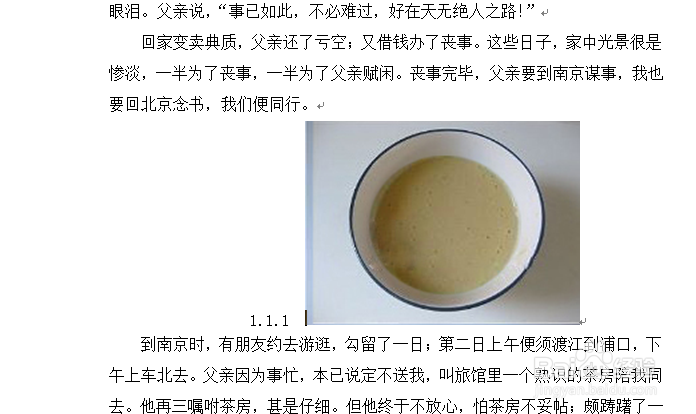
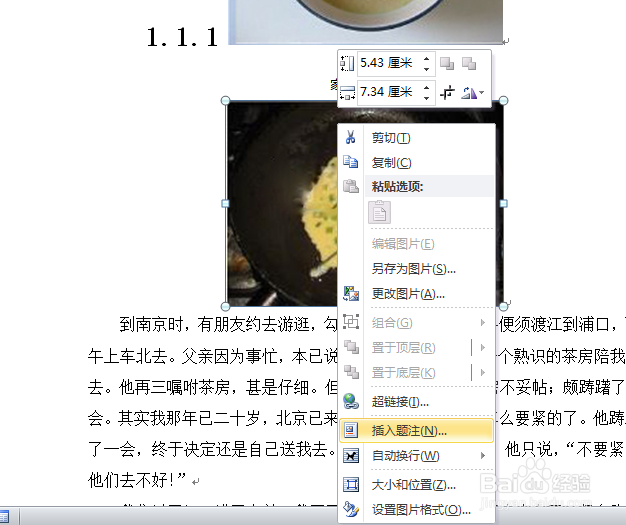
7、选中需要插入题注的图片,并切换至“引用”选项卡,在“题注”选项组中单击“插入题注”按钮完成给图片插入批注。
word给图片添加批注步骤

word给图片添加批注步骤

  • 怎样给Word中的图片添加注释
  • Word怎么添加图片注释
  • 怎么给word中的图片添加注释
  • 如何在word里的图片上做标注
  • word怎么给图片添加图注
  • 热门搜索
    奇瑞a3怎么样 怎么退出dfu模式 桂林旅游路线 奔驰smart怎么样 海苔吃多了会怎么样 咸阳师范学院怎么样 家有悍妻怎么破 六月浩雪 硝化细菌胶囊怎么用 可以组什么词 宝格丽香水怎么样