VMware10怎么设置VMware Tools手动更新

 时间:2026-02-14 06:32:49

1、在桌面或者是开始菜单中找到找到VMware10虚拟机快捷方式图标,然后双击打开它。

VMware10怎么设置VMware Tools手动更新

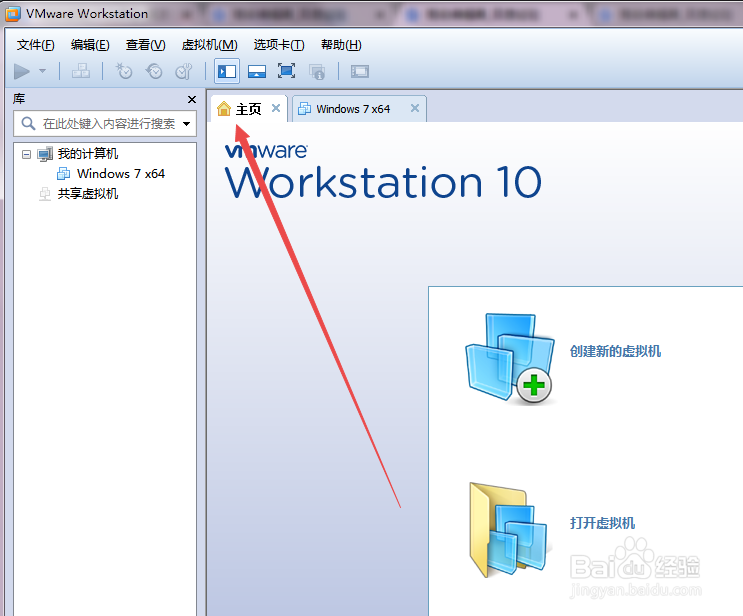
2、打开之后,来到了虚拟机的主页页面。

VMware10怎么设置VMware Tools手动更新

3、然后可以鼠标右击左侧的Windows7系统虚拟机,在出现的菜单中点击 设置 选项。

VMware10怎么设置VMware Tools手动更新

4、点击左侧的Windows7系统虚拟机,然后在打开的页面中点击 编辑虚拟机设置 选项;或者是双击设备选项下面的任意一个选项。

VMware10怎么设置VMware Tools手动更新

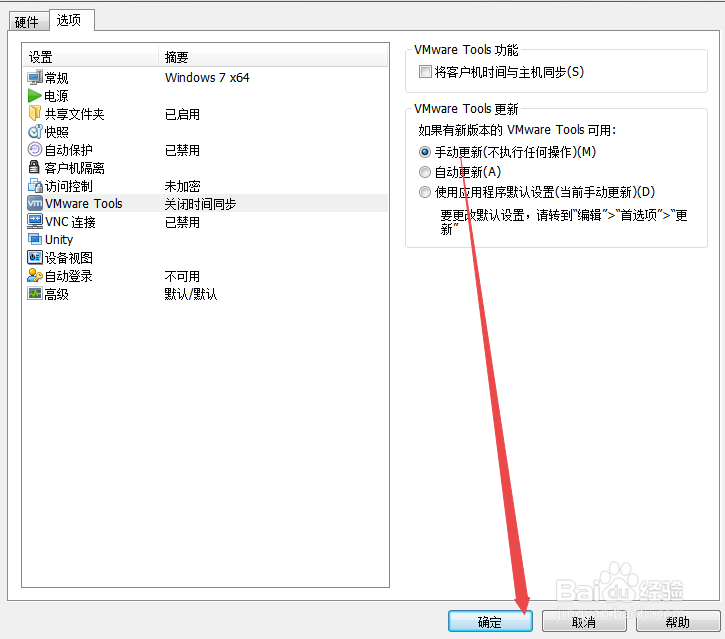
5、然后在打开的 虚拟机设置 页面中点击 选项;在打开的页面中点击左侧的 VMware tools选项。

VMware10怎么设置VMware Tools手动更新

VMware10怎么设置VMware Tools手动更新

6、点开之后,可以看到默认情况下它是自动更新的,将它选择为手动更新,点击 确定。

VMware10怎么设置VMware Tools手动更新

VMware10怎么设置VMware Tools手动更新

  • Hyper-V管理器中如何新建虚拟硬盘
  • 如何将win7装到移动硬盘上
  • 惠普笔记本升级BIOS失败之后的操作
  • 虚拟机如何设置从u盘启动?
  • 怎么用Ghost给硬盘分区
  • 热门搜索
    怎么找回qq号 两个路由器怎么连接 被鱼刺卡住了怎么办 皮肤黄怎么办 小产权房怎么贷款 皮肤晒伤发红怎么办 电脑开不开机怎么办 炒鸡蛋怎么做 欧蓝德怎么样 瑞风s3怎么样