1、首先关机重启,在屏幕底部出现英语提示时,按enter键进入开机菜单

2、进入开机菜单后,按F1键,进入主板设置

3、进入主板设置菜单后,切换到Start up选项
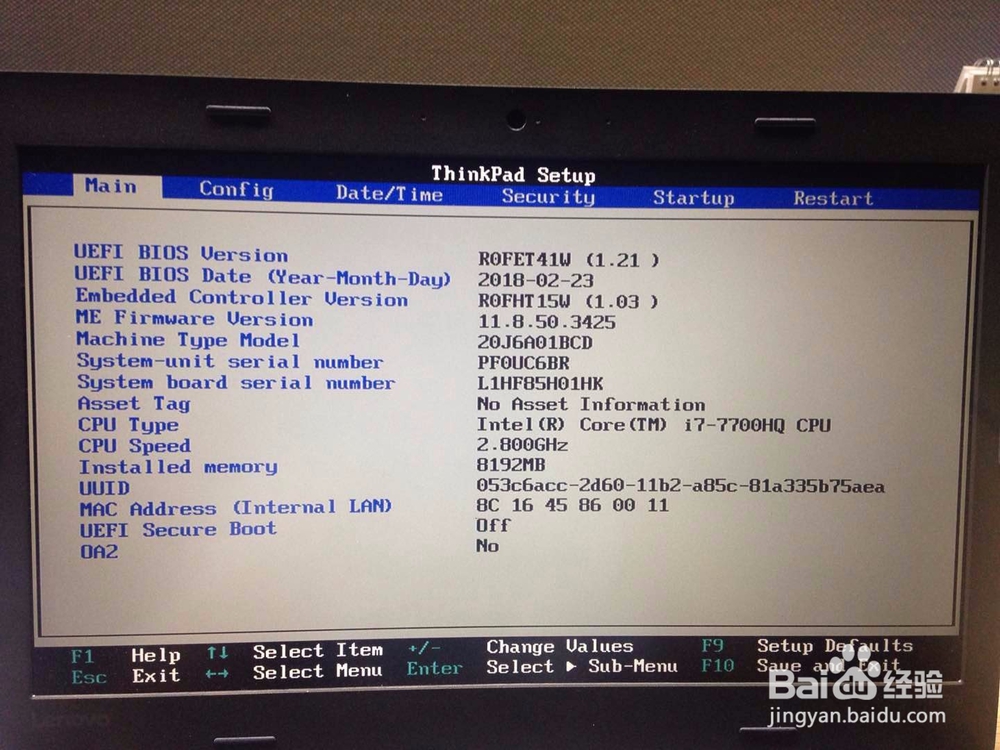
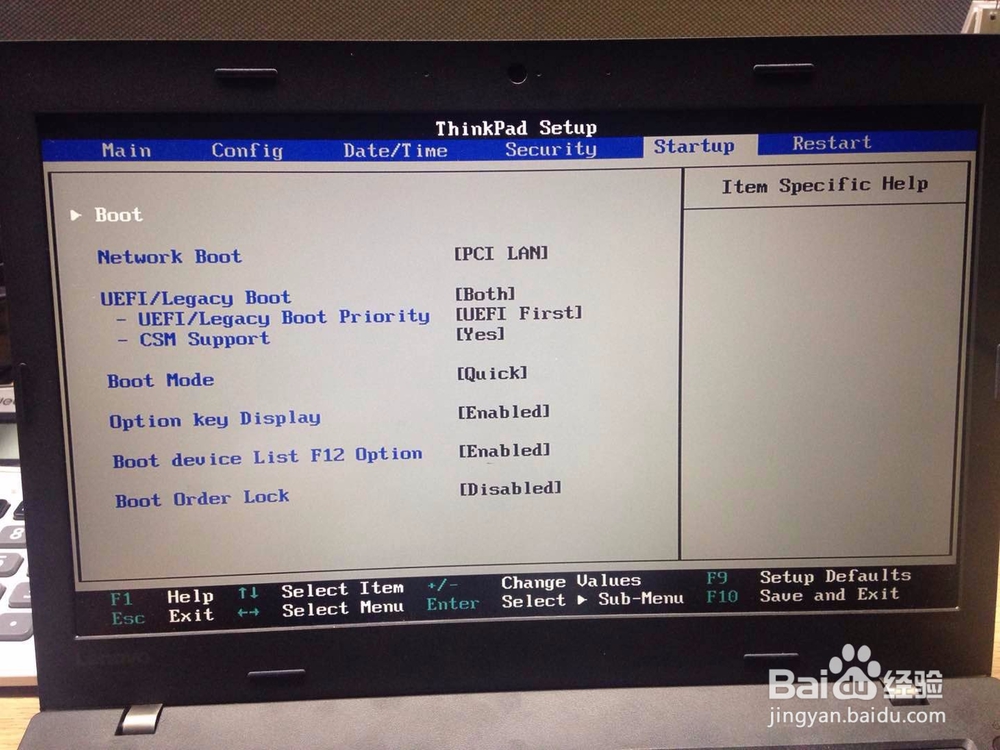
4、在Startup选项中,选中boot,按回车进入开机引导管理
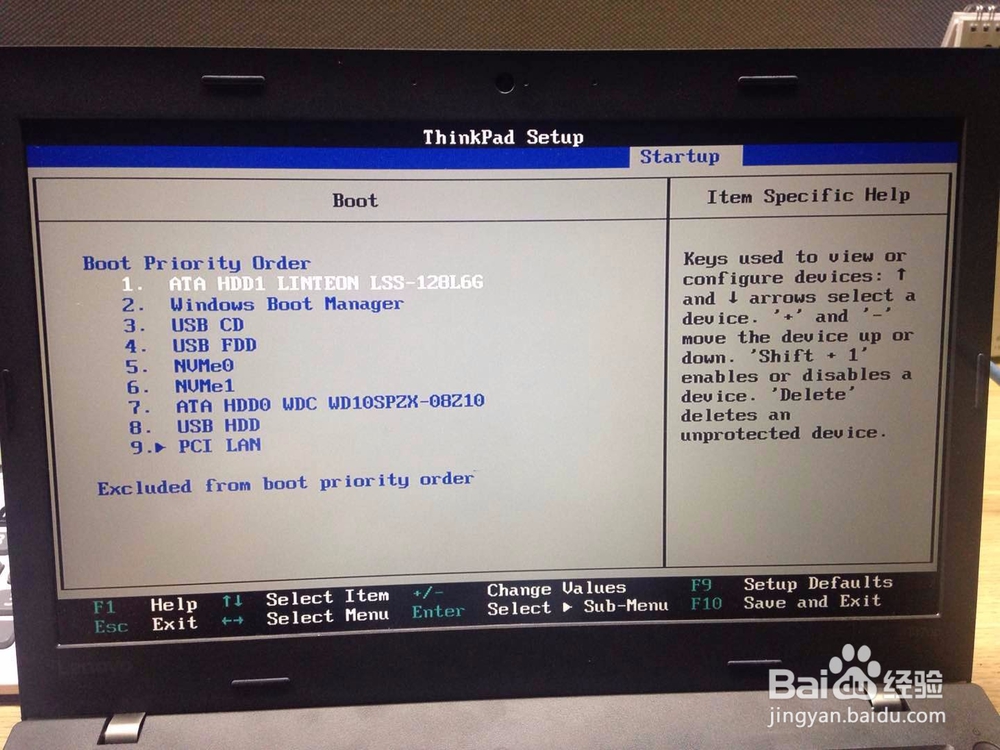
5、在开机引导页面,利用上下按键选中你的硬盘选项,然后利用“+-”号将硬盘移动至第一行。
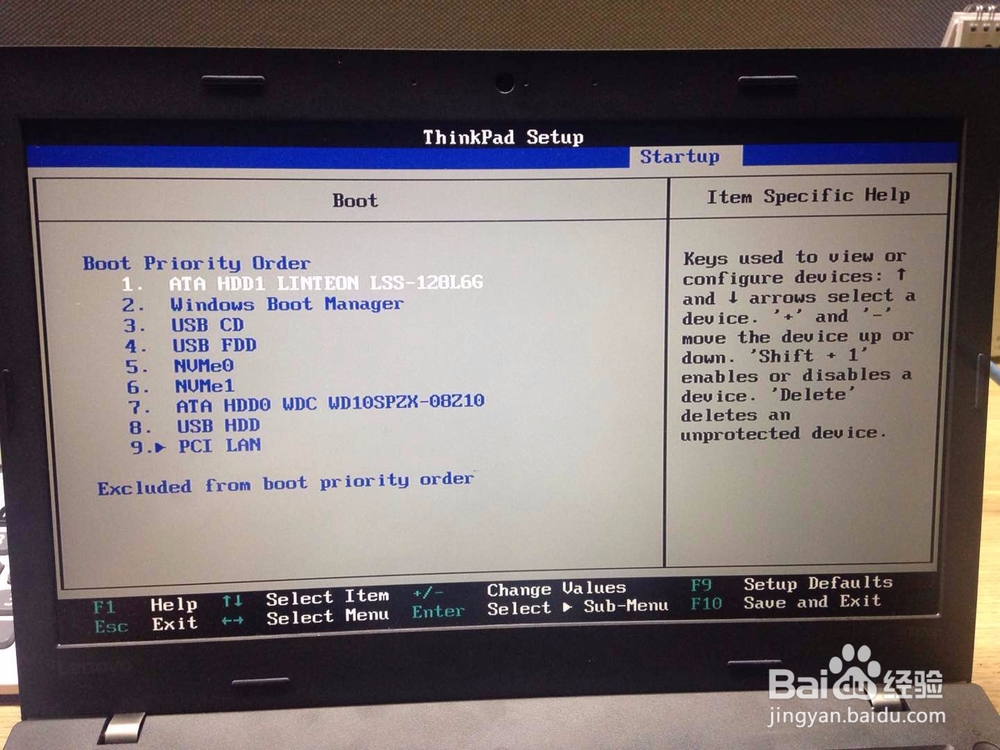
6、最后按esc退出设置,选择保存参数并退出选项,重新开机即可进入硬盘中你安装的系统。
时间:2026-04-21 20:50:40
1、首先关机重启,在屏幕底部出现英语提示时,按enter键进入开机菜单
2、进入开机菜单后,按F1键,进入主板设置
3、进入主板设置菜单后,切换到Start up选项
4、在Startup选项中,选中boot,按回车进入开机引导管理
5、在开机引导页面,利用上下按键选中你的硬盘选项,然后利用“+-”号将硬盘移动至第一行。
6、最后按esc退出设置,选择保存参数并退出选项,重新开机即可进入硬盘中你安装的系统。
