1、启动AI软件界面。

2、点击“文件”,选择“新建”。
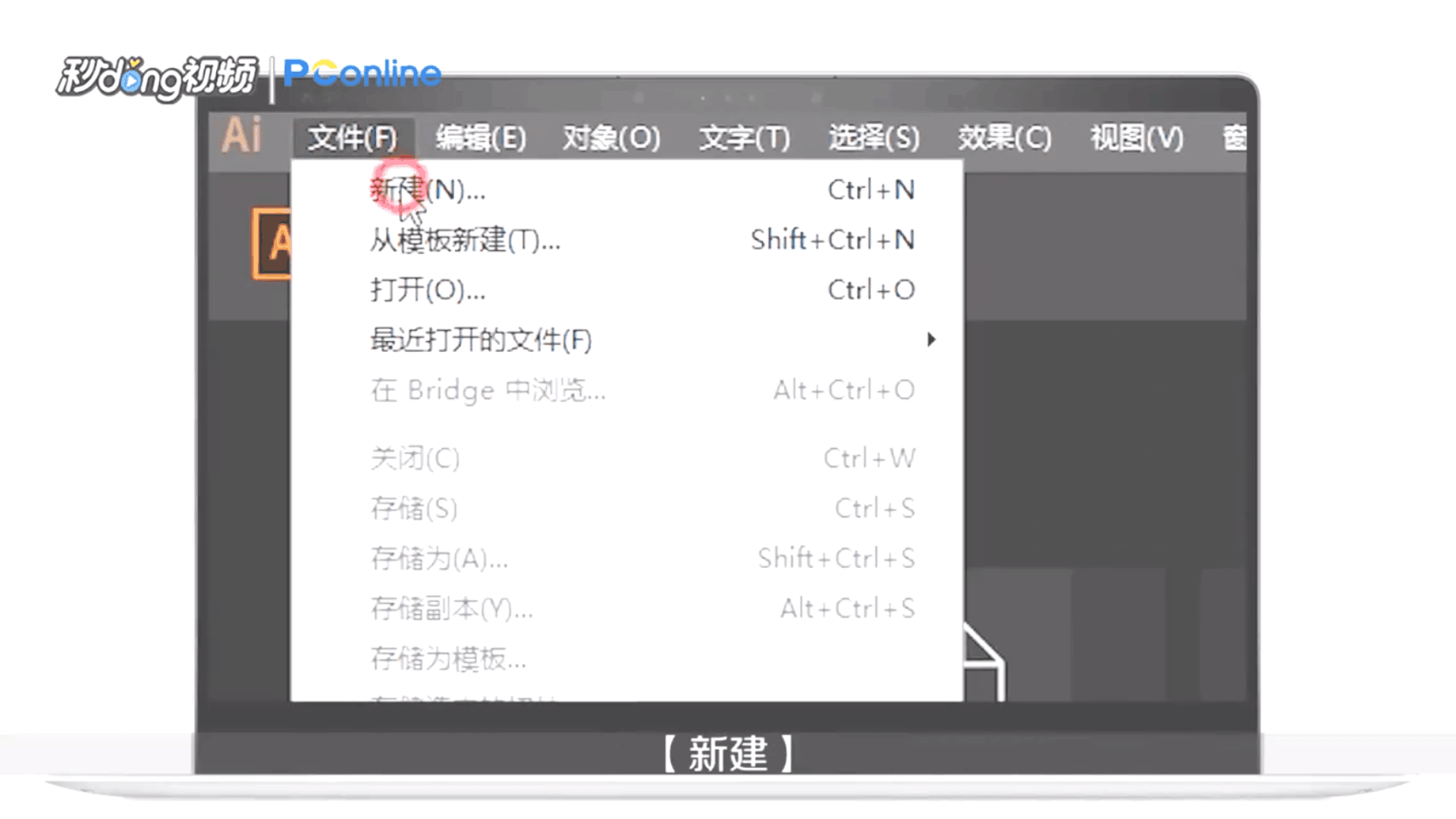
3、点击“创建”,新建自己需要的画布。
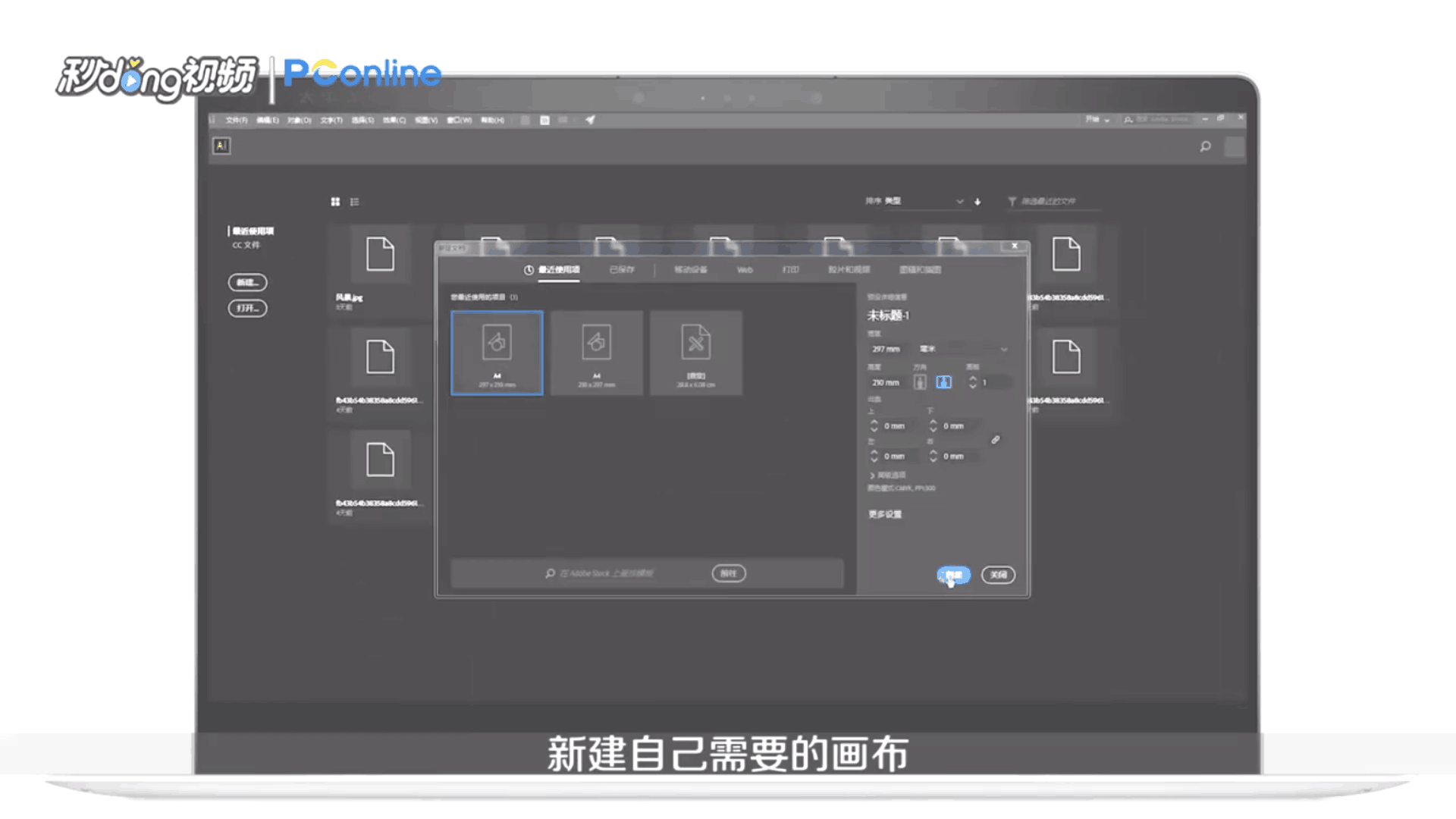
4、同时按“Ctrl+R”键,快速调出标尺。
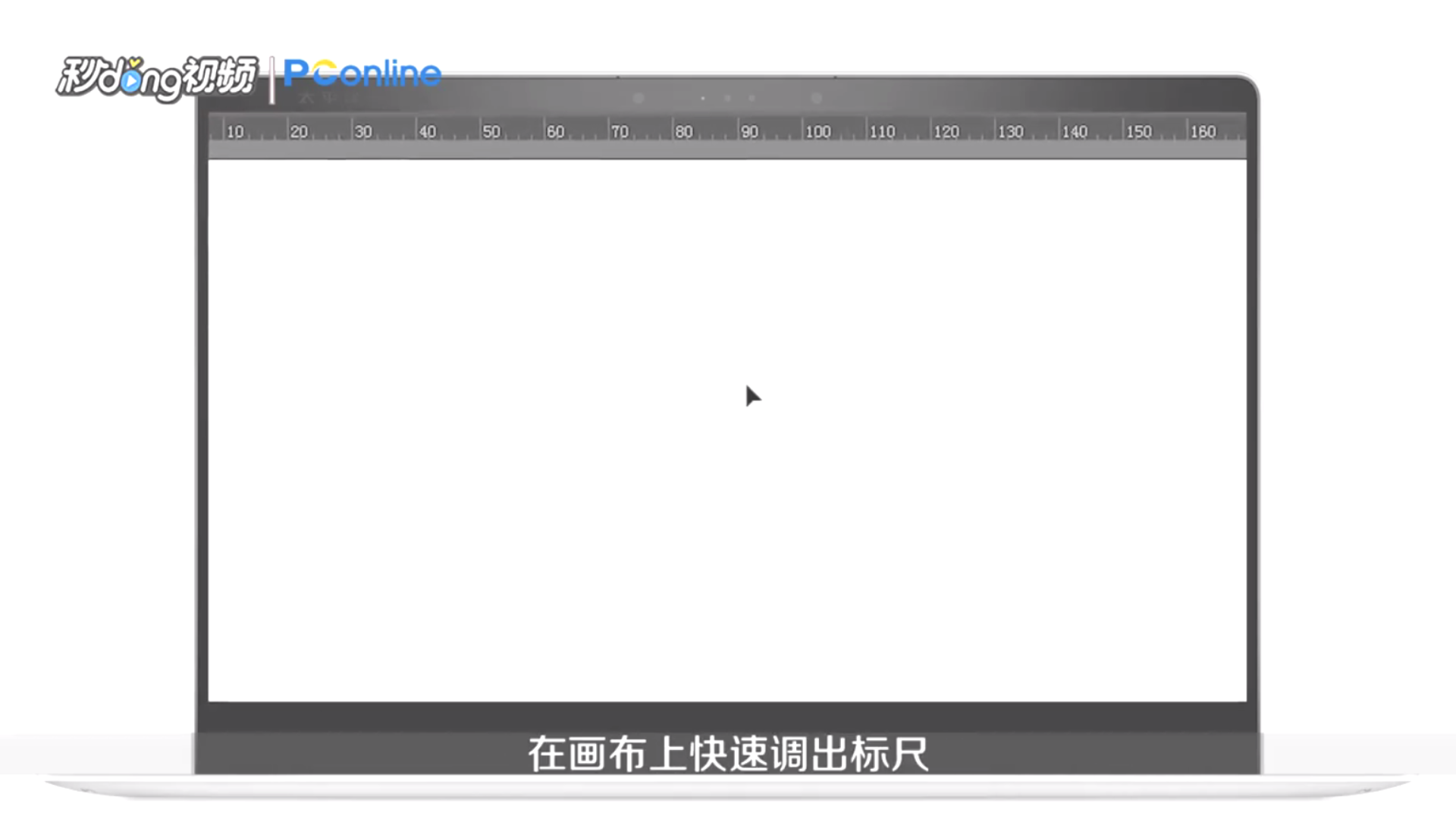
5、把鼠标放到横向标尺里,向需要放参考线的位置拉。
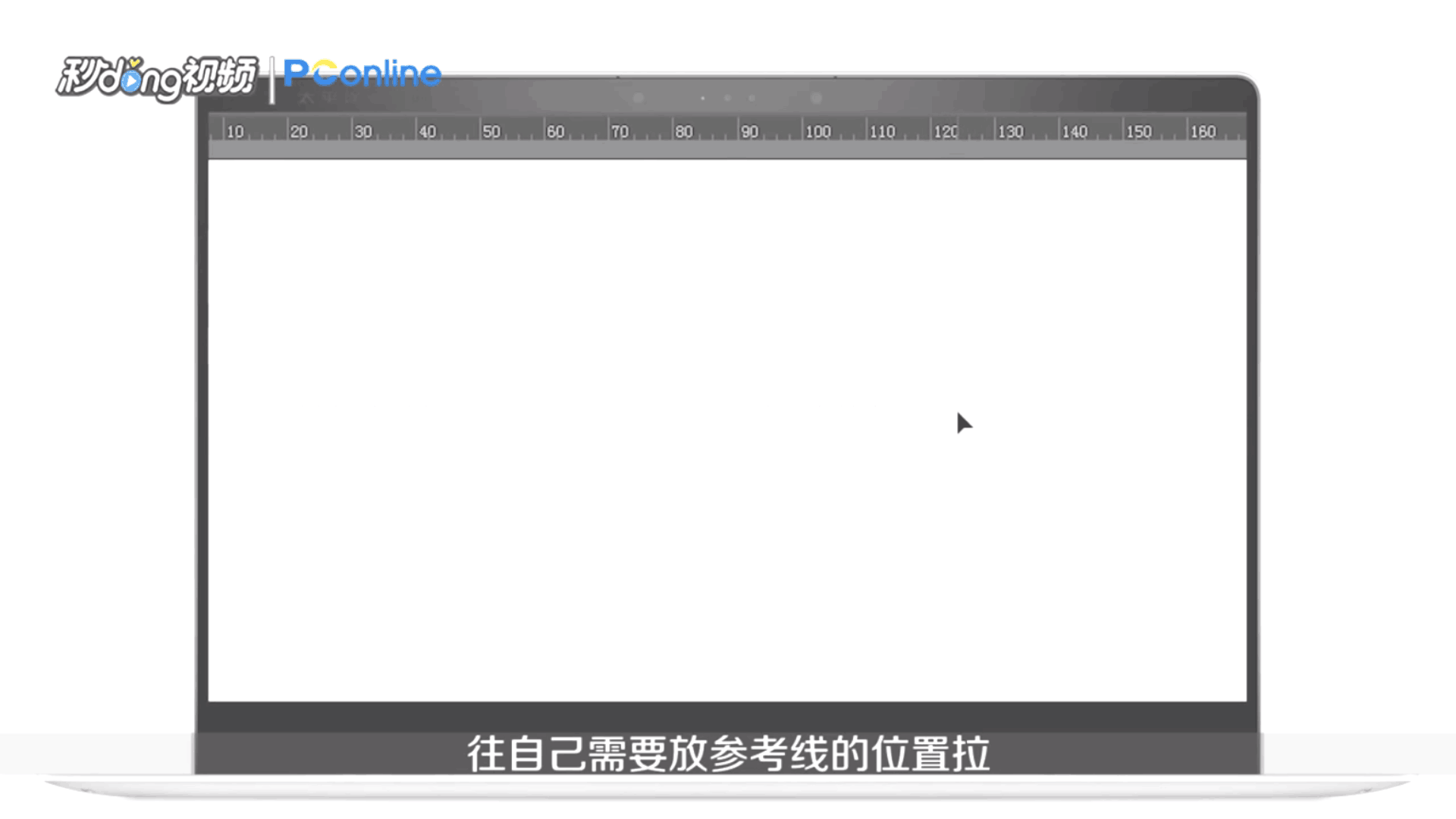
6、松开鼠标,可以得到所需要的横向参考线条。
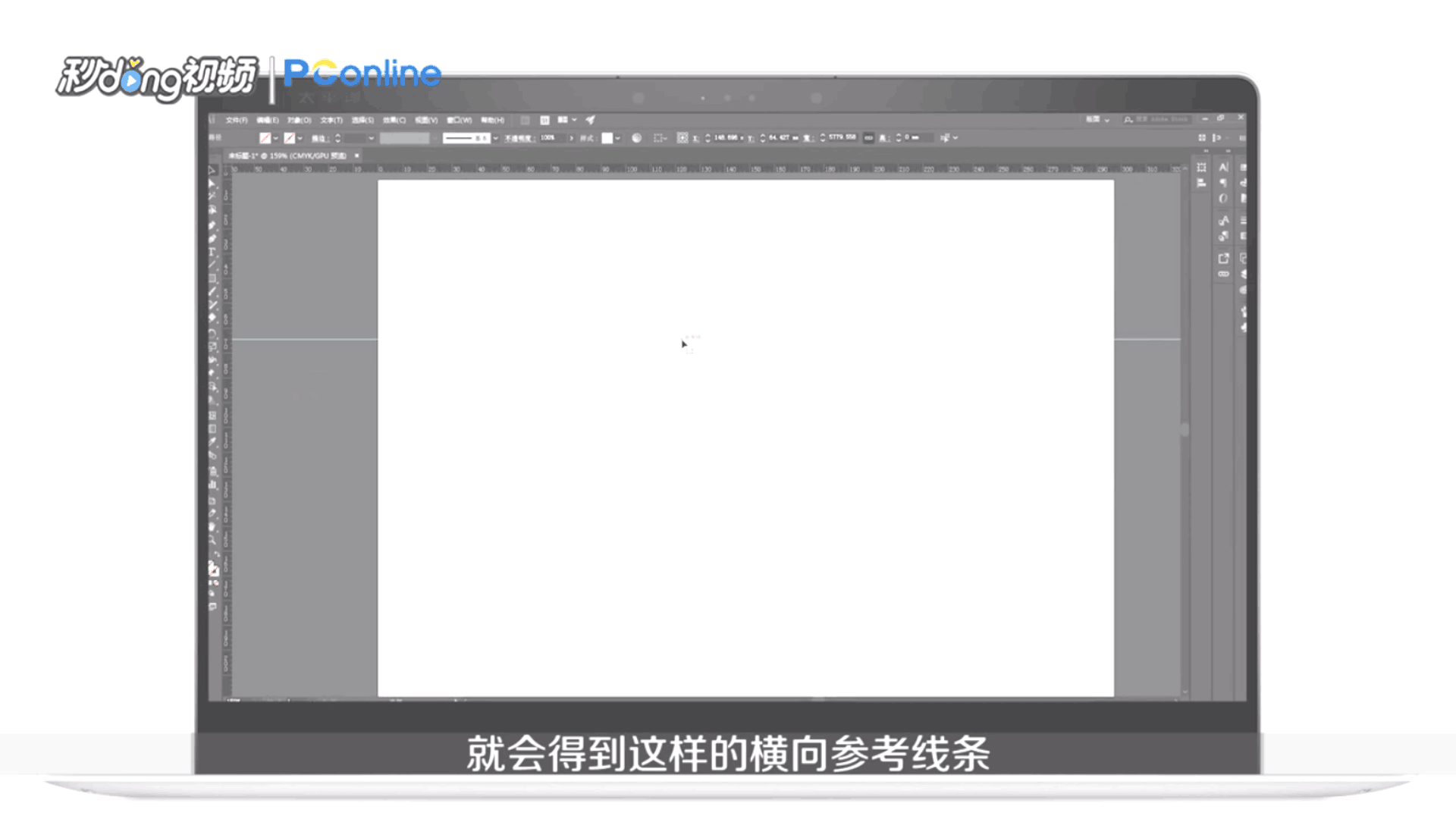
7、把鼠标放到纵向标尺中进行同样操作便可得到纵向参考线条。

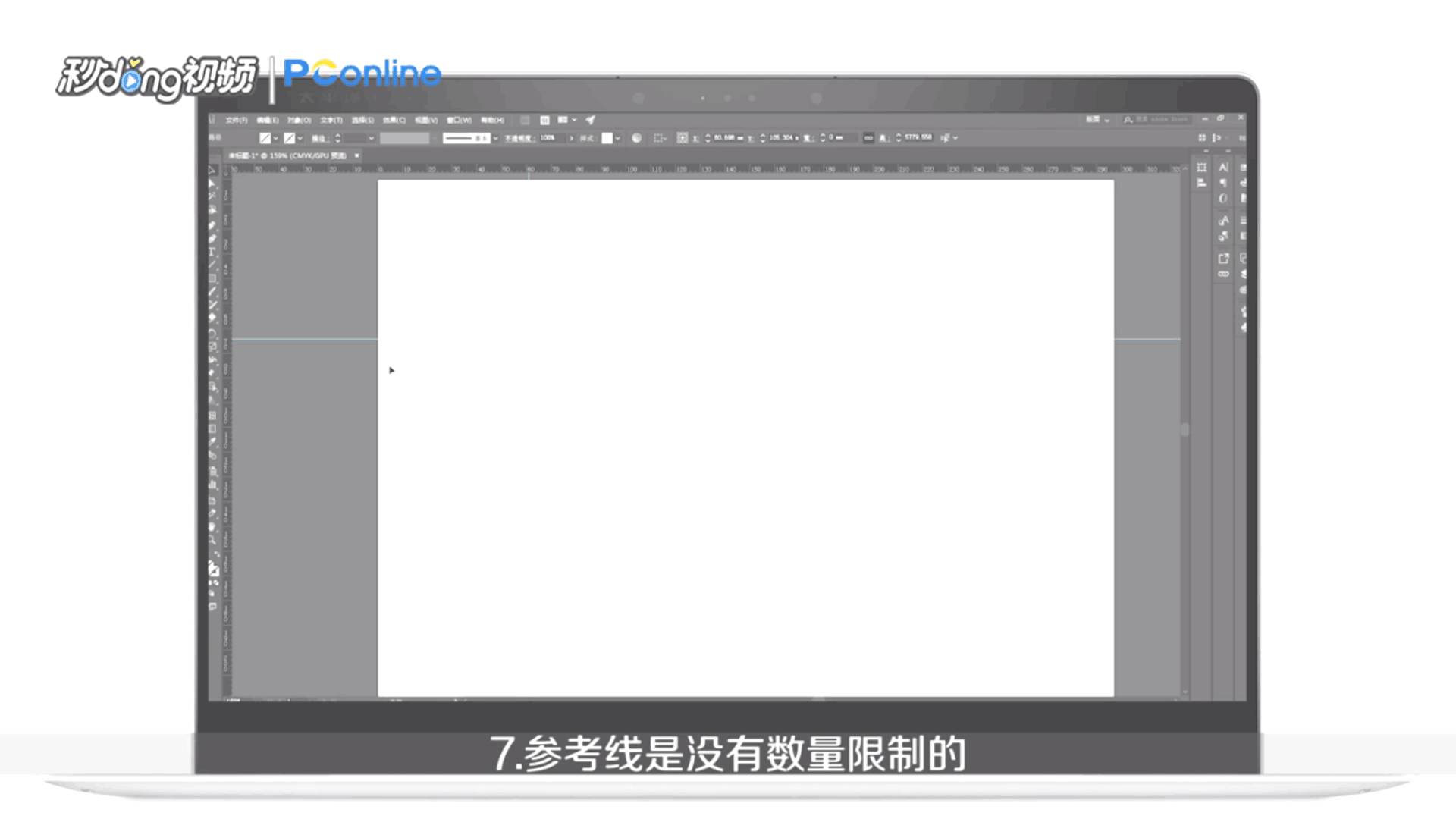
8、参考线是没有数量限制的。
9、总结如下。

时间:2026-04-30 09:41:40
1、启动AI软件界面。
2、点击“文件”,选择“新建”。
3、点击“创建”,新建自己需要的画布。
4、同时按“Ctrl+R”键,快速调出标尺。
5、把鼠标放到横向标尺里,向需要放参考线的位置拉。
6、松开鼠标,可以得到所需要的横向参考线条。
7、把鼠标放到纵向标尺中进行同样操作便可得到纵向参考线条。
8、参考线是没有数量限制的。
9、总结如下。
