AutoCAD中如何堆叠成但极限公差的标注

 时间:2024-11-26 19:17:11

1、如下图所示,打开AutoCAD软件,新建一个空白CAD文件。

AutoCAD中如何堆叠成但极限公差的标注

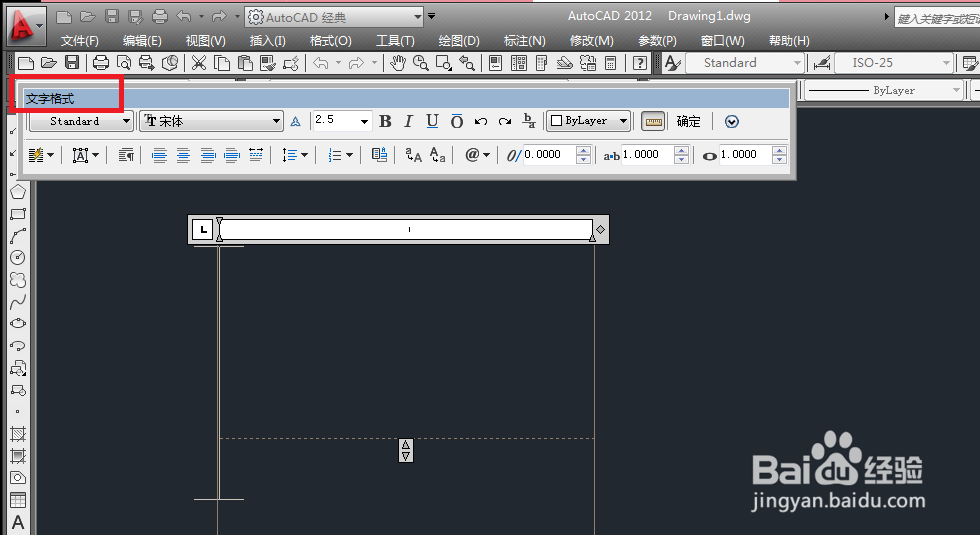
2、如下图所示,可以通过输入字母“t”,回车的方式打开“文字格式”对话框,也可以通过执行【绘图-文字-多行文字】的方法打开“文字格式”对话框。

AutoCAD中如何堆叠成但极限公差的标注

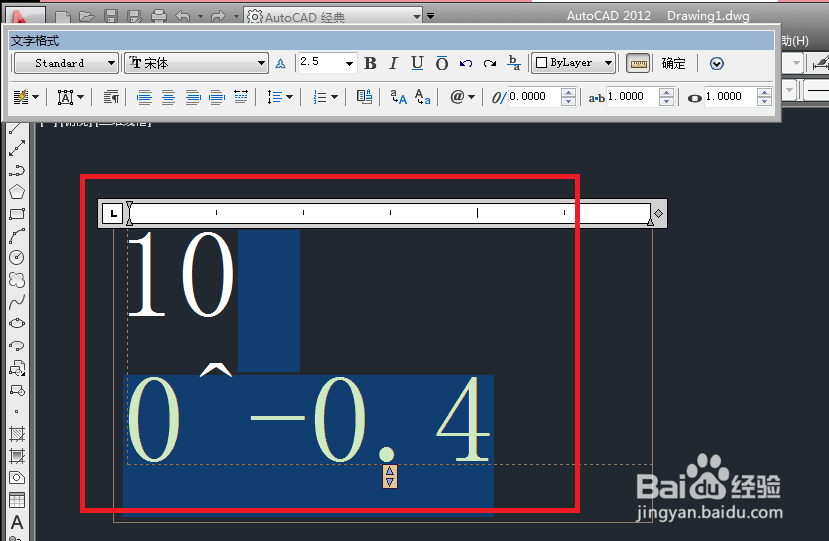
3、如下图所示,输入数字“10 0^-0.4”。

AutoCAD中如何堆叠成但极限公差的标注

4、如下图所示,用鼠标左键选中除“10”之外的所有数字,包括空格。

AutoCAD中如何堆叠成但极限公差的标注

5、如下图所示,选中之后,在“文字格式”工具栏中点击“堆叠”符号。

AutoCAD中如何堆叠成但极限公差的标注

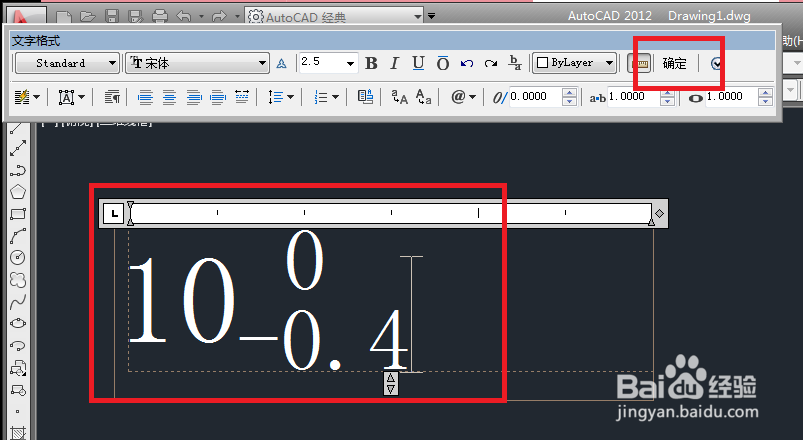
6、如下图所示,堆叠完毕,点击工具栏中的“确定”。

AutoCAD中如何堆叠成但极限公差的标注

7、如下图所示,公称尺寸10的单边公差就标注成功了。

AutoCAD中如何堆叠成但极限公差的标注
  • DWG图纸在绘制中命令BHATCH如何用
  • CAD怎样新建尺寸标注样式
  • CAD如何调出工具条
  • CAD立体模型并集教程
  • CAD如何设置多个图纸窗口标签?
  • 热门搜索
    祺是什么意思 娃娃鱼养殖 如何腌制糖蒜 安徒生被称为什么 痰多吃什么药 青蛙养殖技术 小龙虾养殖 运动饮料 复合维生素 android是什么手机