mac book pro如何开启和关闭应用的定位功能

 时间:2026-04-22 09:11:58

1、打开mac book pro电脑,然后在屏幕的左上角,点击苹果的小图标,然后在二级菜单中选择系统偏好设置

mac book pro如何开启和关闭应用的定位功能

2、接着在偏好设置页面窗口中,选择第一排的第六个图标,点击安全性与隐私

mac book pro如何开启和关闭应用的定位功能

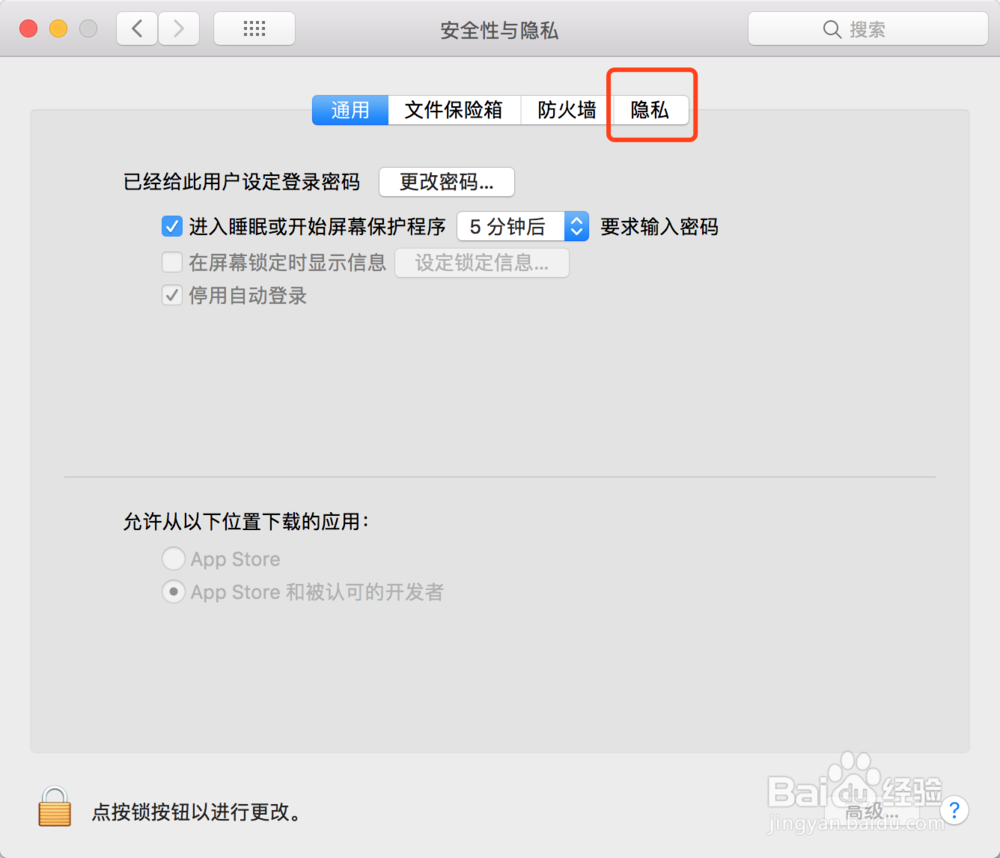
3、默认进入的安全与隐私页面是通用设置页面,点击切换标签,隐私按钮

mac book pro如何开启和关闭应用的定位功能

4、隐私设置页面默认第一个就是定位服务,右侧发现是灰色不可设置按钮,那是因为当前还处于锁定修改的状态,点击左下角的锁按钮

mac book pro如何开启和关闭应用的定位功能

5、解锁的时候会弹框输入用户名和密码来验证权限,这个用户名和密码就是系统的登陆的用户名和密码

mac book pro如何开启和关闭应用的定位功能

6、解锁之后,右侧的应用列表前面的复选框就可以勾选设置了,所有需要定位服务的应用都会显示在这个列表中,把不希望泄露隐私的应用前面的勾去掉,即表示关闭定位服务

mac book pro如何开启和关闭应用的定位功能

7、除了可以对应应用设置开关定位服务,还可以点击最后一个系统服务后面的详细详细按钮进行更为详细的定位服务设置

mac book pro如何开启和关闭应用的定位功能

  • 如何使用苹果电脑的触摸板?
  • macbook air钥匙串无法输入中文的用户名怎么办
  • 苹果笔记本设置放大程序坞?
  • MacBook Air客人用户怎么设置自动登录
  • 如何给Mac硬盘重命名改名字
  • 热门搜索
    苹果手机短信怎么备份 感冒发烧不能吃什么 腰右侧疼是怎么回事 怎么走路 怎么用烤箱做面包 文本框怎么删除 感冒软胶囊 诞生的近义词 汲取的近义词 小孩一直咳嗽怎么办