打印机怎样用A4纸双面打印小册子

 时间:2026-02-16 22:56:43

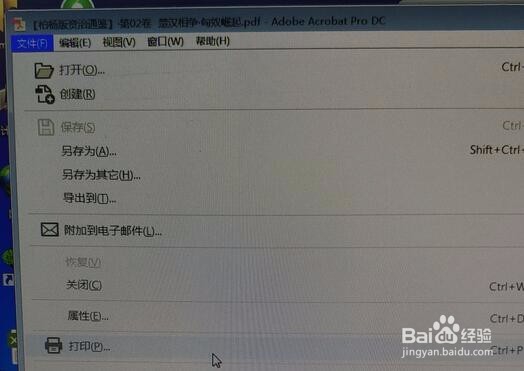
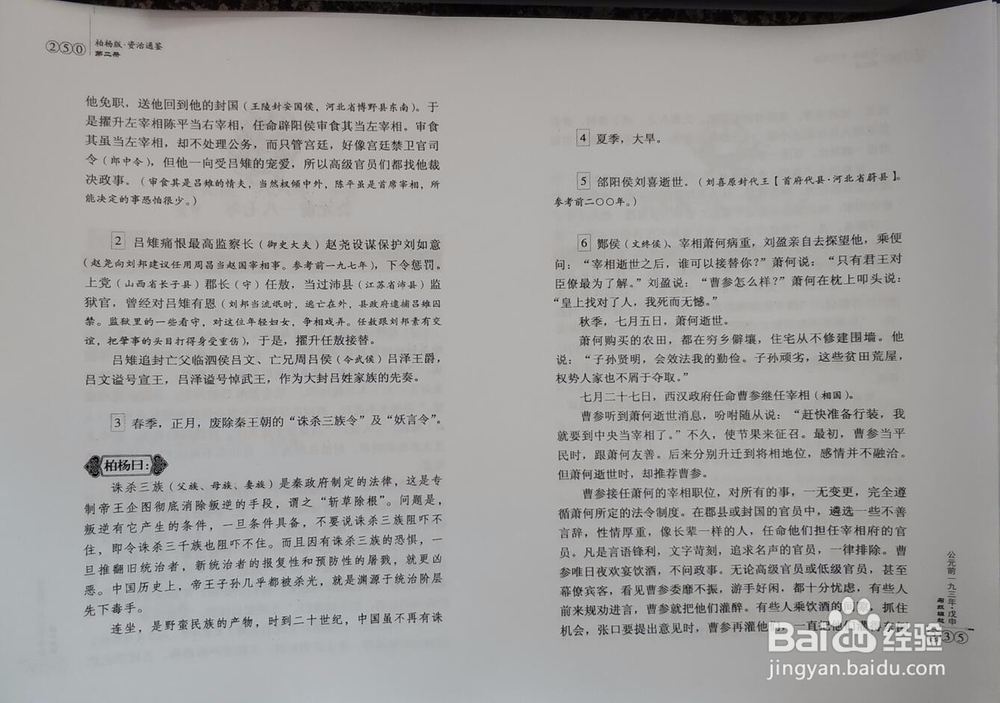
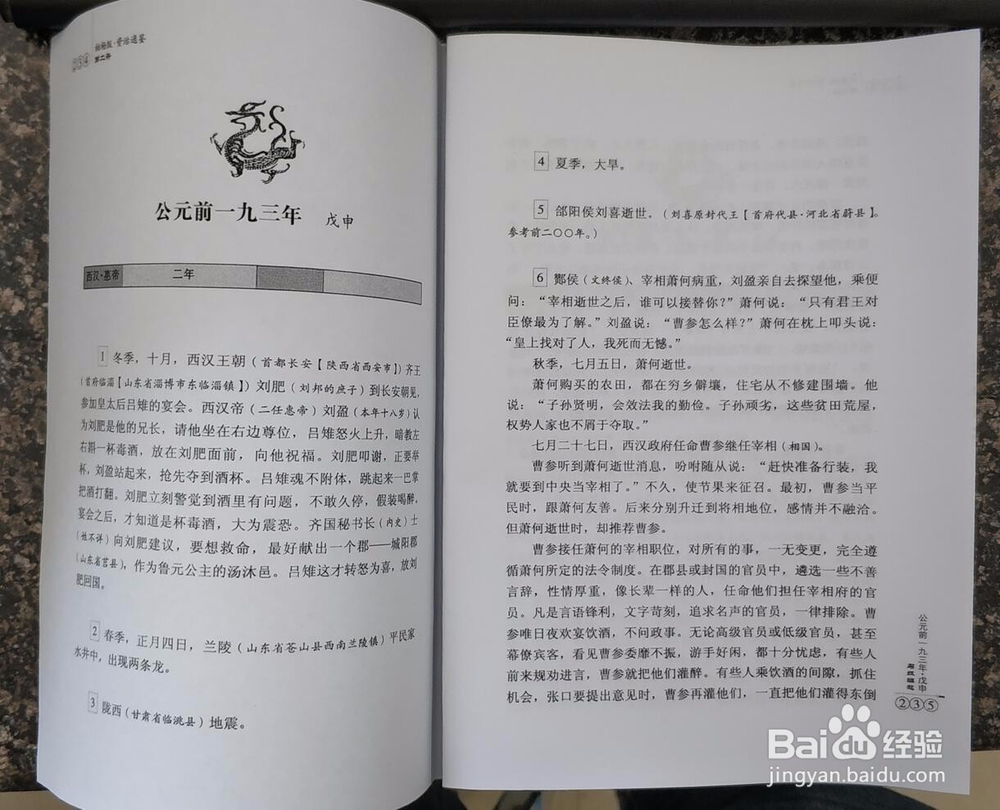
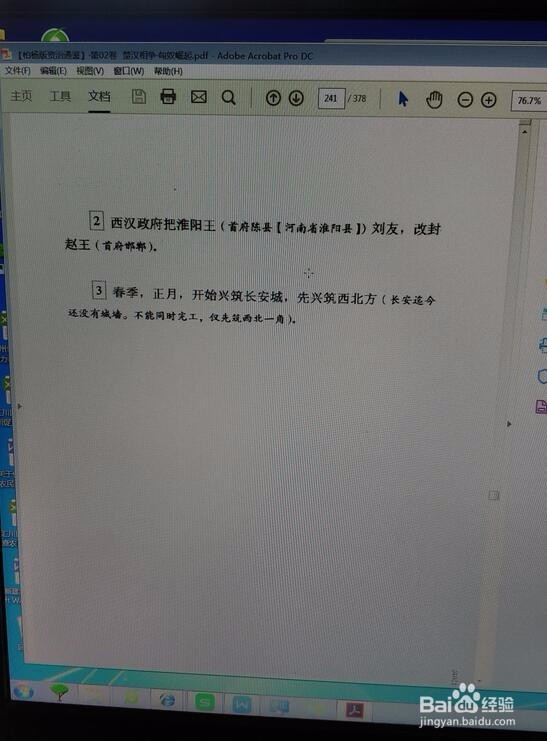
1、打开pdf文件。

打印机怎样用A4纸双面打印小册子

2、点击“打印”。

打印机怎样用A4纸双面打印小册子

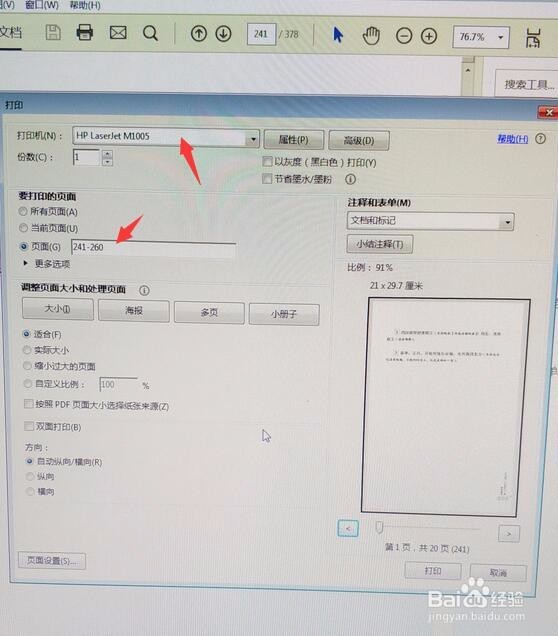
3、在弹出的选项框中选择打印机M1005,输入要打印的页面。可以选择多点页面,而且是4的倍数,比如20页、40页等。其余项目保持默认。
打印机怎样用A4纸双面打印小册子

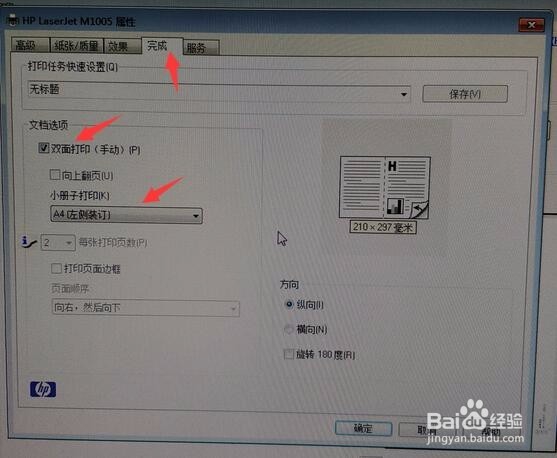
4、点击“属性”,打开打印机属性页面。点击“完成”。勾选“双面打印(手动)”,点击小册子打印下的A4左侧装订。点击确定。然后开始打印。
打印机怎样用A4纸双面打印小册子

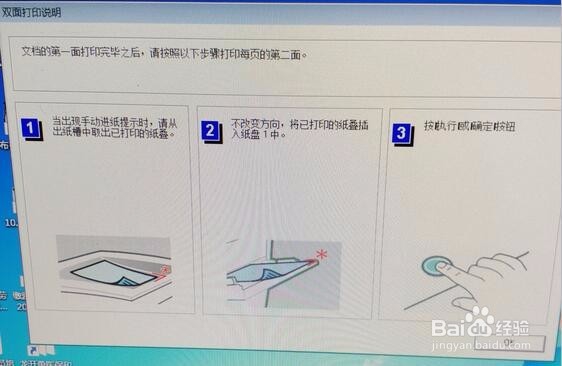
5、等待正面打印完成后,桌面会弹出手动打印背面的提示。

打印机怎样用A4纸双面打印小册子

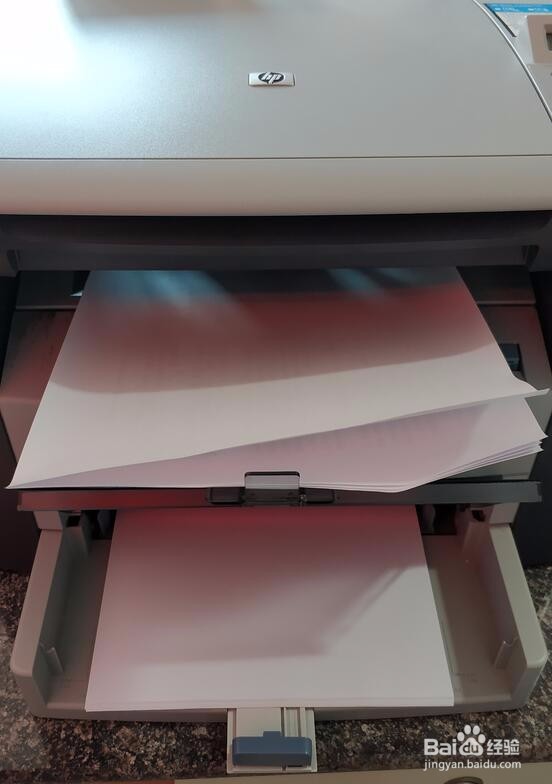
6、按照提示,从出纸处拿出已经打印好的纸张。

打印机怎样用A4纸双面打印小册子

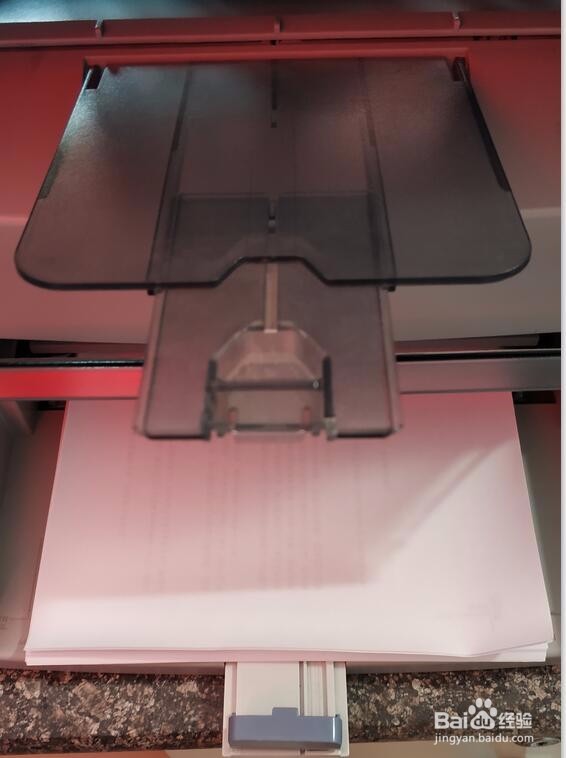
7、再将纸张不改变方向放入进纸盒。

打印机怎样用A4纸双面打印小册子

8、按打印机的ok键,开始打印背面。

打印机怎样用A4纸双面打印小册子

9、等到打印结束,一本小册子就打印完成了。

打印机怎样用A4纸双面打印小册子

10、用订书机装订骑马订,一本小册子就制作完成了。

打印机怎样用A4纸双面打印小册子

  • a4纸怎么打印对折小册子
  • 如何打印双面对折小册子
  • A4纸排版双面打印订成A5小册子
  • 小册子打印怎么设置
  • 如何用Word打印小册子
  • 热门搜索
    榴莲壳怎么吃 冻豆腐怎么做好吃 怎么修改默认浏览器 白头发怎么治疗 个人特点怎么写 音效大全 龙利鱼的做法大全家常 带鱼怎么做好吃又简单 拼音怎么打出来 打弹弓瞄准方法图解