1、右键点击桌面左下角开始,选择“Windows PowerShell(管理员)”。

2、输入“Install-Module -Name QRCodeGenerator”并回车。
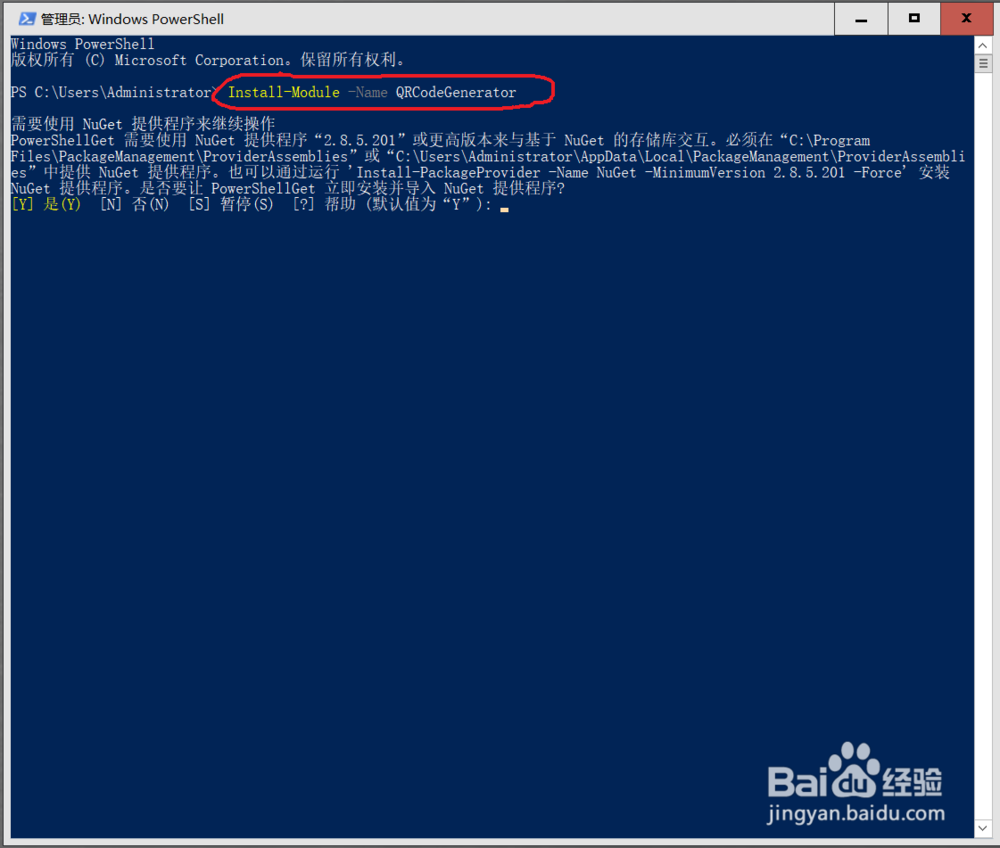
3、输入“Y”并回车,同意安装导入 NuGet 提供程序。
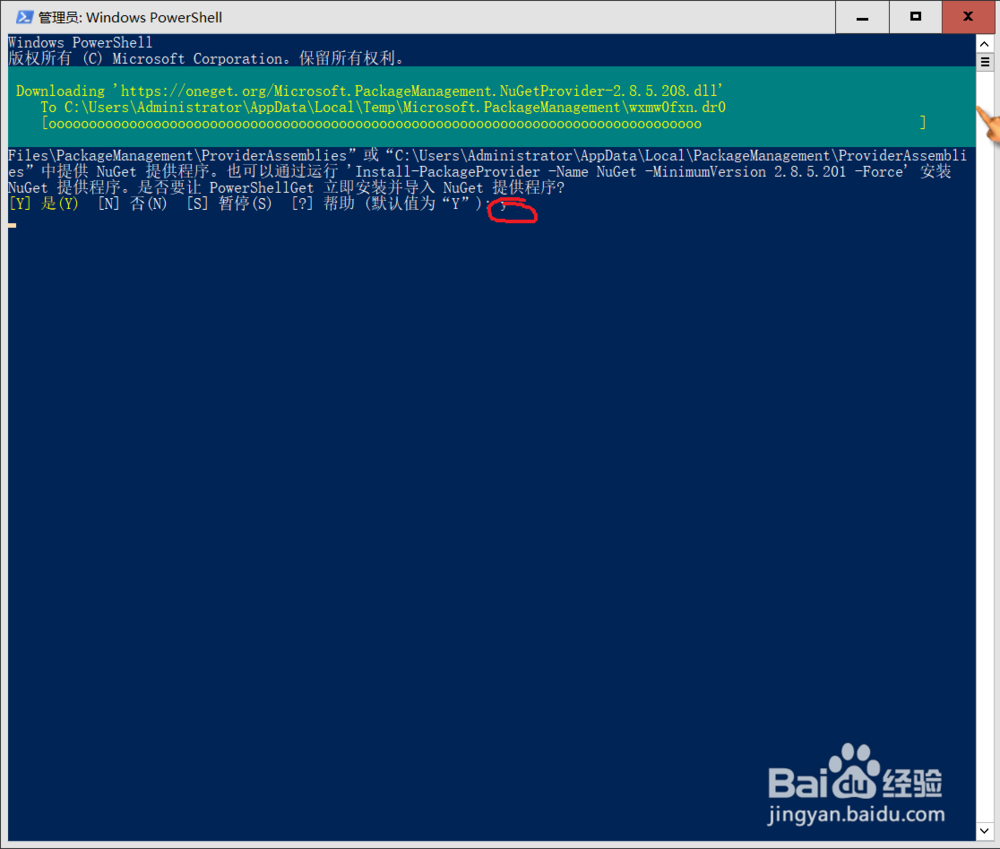
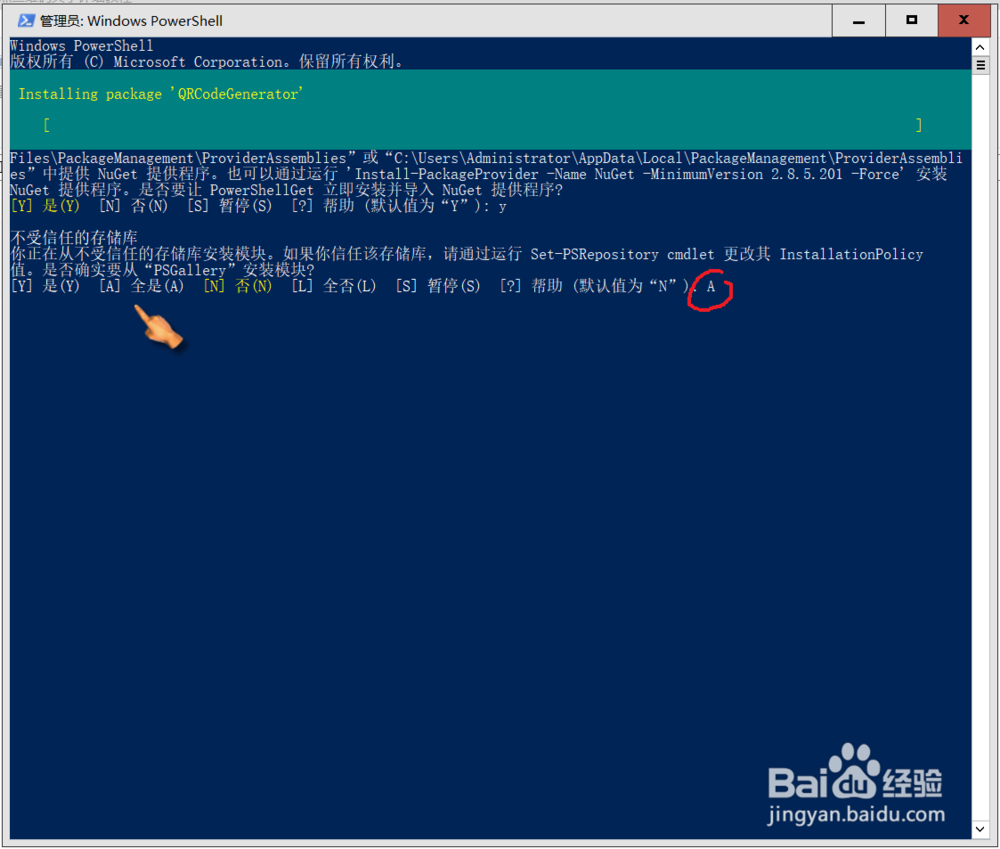
4、输入“A”并回车,同意从不受信任的PSGallery 存储库安装模块。
5、输入“Set-ExecutionPolicy Unrestrict”回车,然后再输入“A”回车,更改执行策略,最后输入“Import-Module QRCodeGenerator”导入 QRCodeGenerator 模块。

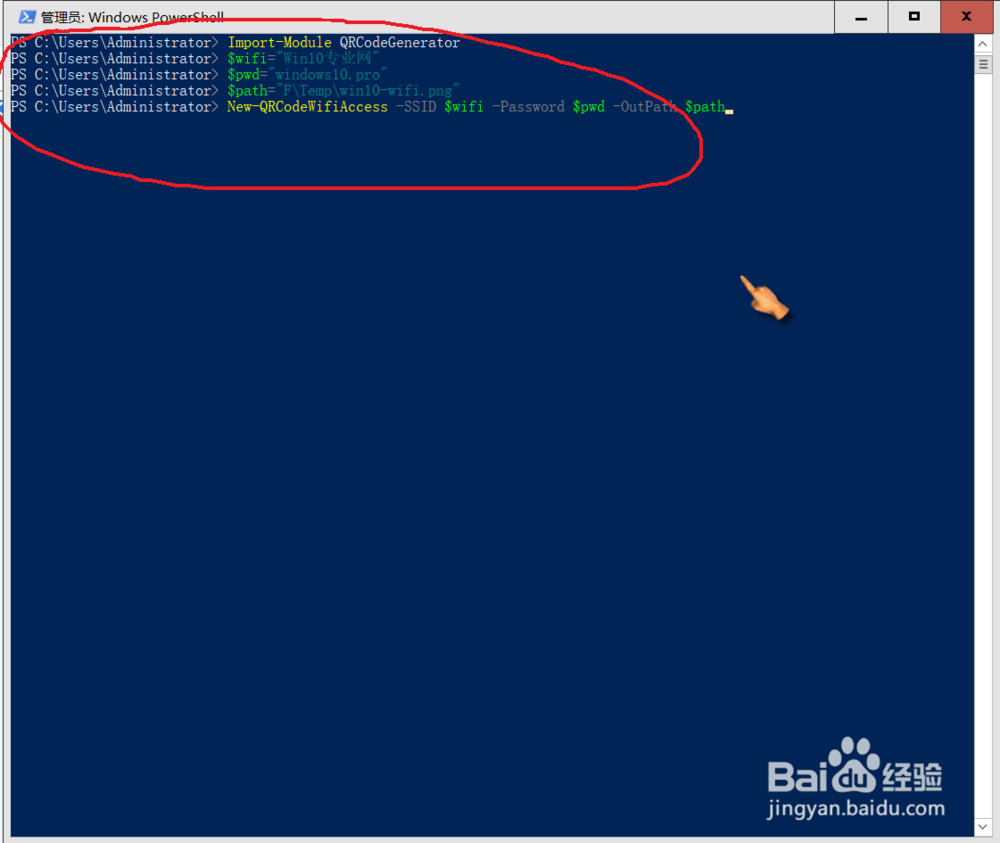
6、分别输入以下代码并回车即可生成WiFi热点二维码。
1、$wifi="Win10网络"
2、$pwd="12345678"
3、$path="F:\Temp\win10-wifi.png"
4、New-QRCodeWifiAccess -SSID $wifi -Password $pwd -OutPath $path
代码WiFi名称、密码、二维码图片路径均可以修改。
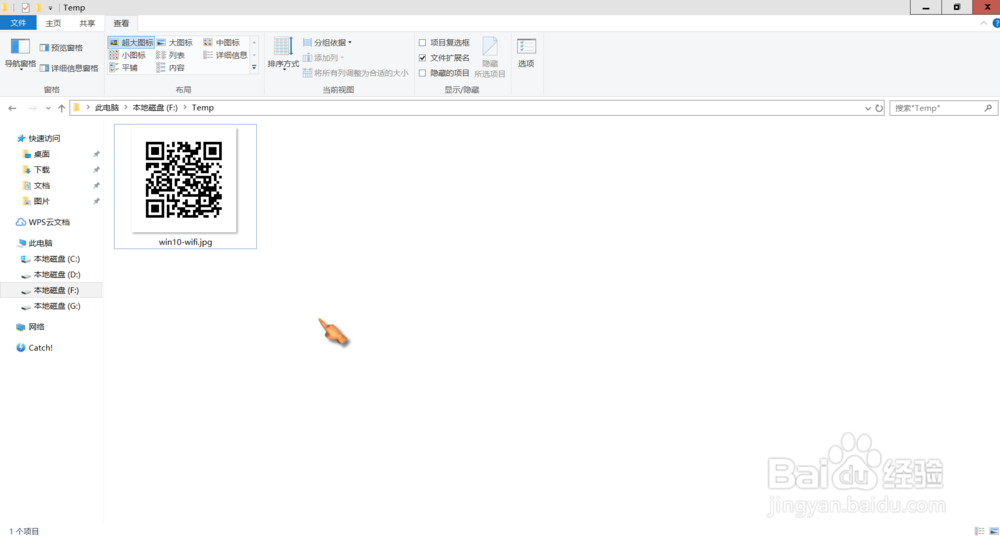
7、打开我的电脑,按路径“path="F:\Temp\win10-wifi.png”,即可找到生成的WiFi热点二维码。