ps怎么做漂亮的花纹边框?

 时间:2026-02-12 14:09:14

1、新建文档,拖入一张图片。

ps怎么做漂亮的花纹边框?

2、用矩形选取工具选取一块区域

ps怎么做漂亮的花纹边框?

3、按q键切换到快速蒙板

ps怎么做漂亮的花纹边框?

4、滤镜——像素化——彩色半调,参数如图2

ps怎么做漂亮的花纹边框?

ps怎么做漂亮的花纹边框?

5、按q键退出快速蒙版,并用ctrl+shift+i反选

ps怎么做漂亮的花纹边框?

6、新建图层2

ps怎么做漂亮的花纹边框?

7、选用油漆桶工具,在选取内填充需要的颜色

ps怎么做漂亮的花纹边框?

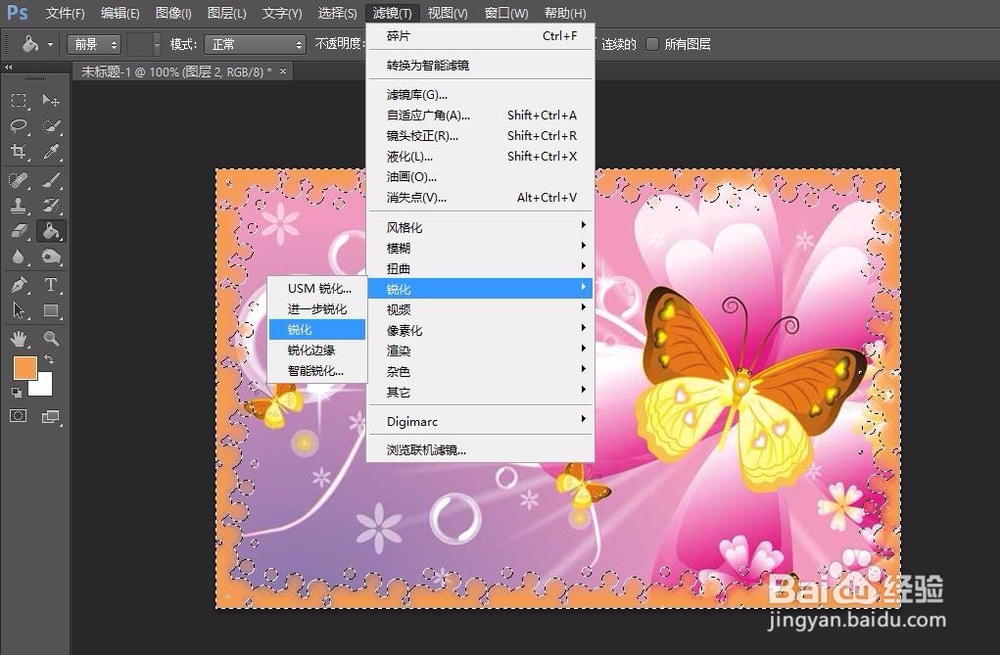
8、滤镜——像素化——碎片(2-3次)

ps怎么做漂亮的花纹边框?

9、滤镜——像素化——锐化(1-2次)

ps怎么做漂亮的花纹边框?

10、编辑——描边,参数如图2

ps怎么做漂亮的花纹边框?

11、ctrl+d取消选框,选取另一个矩形区

ps怎么做漂亮的花纹边框?

12、反选,删除,新建图层3

ps怎么做漂亮的花纹边框?

13、填充颜色,滤镜——扭曲——波纹,调整不透明度和填充

ps怎么做漂亮的花纹边框?

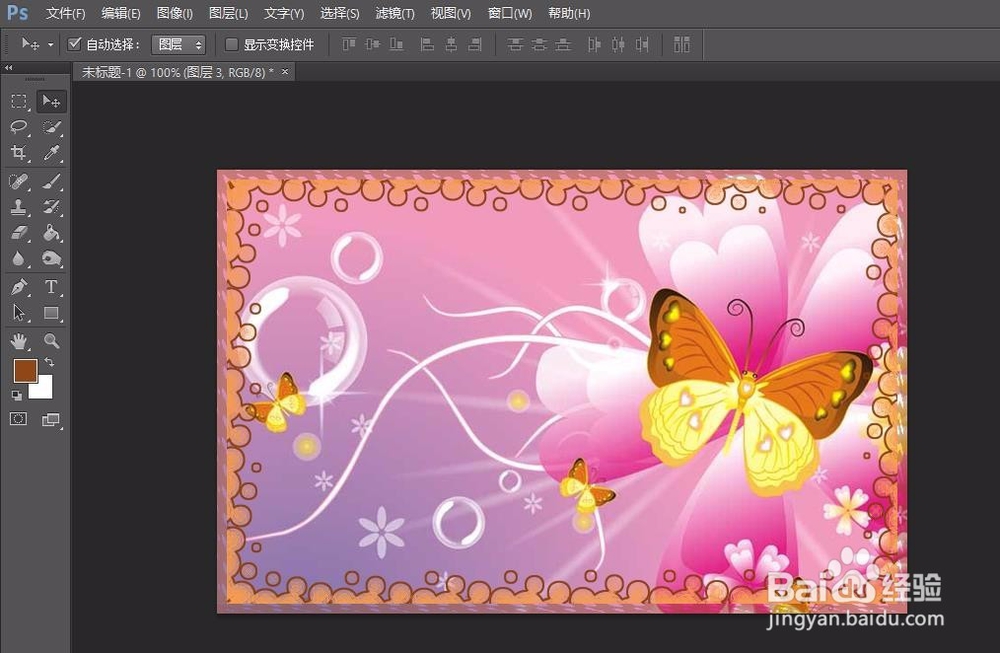
14、一个漂亮的边框就做好了

  • ps新建图层怎么会是格子状态
  • ps怎么画出分割线
  • ps怎么给图片添加花边边框效果
  • PS中如何变换选区
  • ps边框怎么弄出来
  • 热门搜索
    ppt主题怎么设置 米粉肉怎么做 qq怎么绑定身份证号 手机被水泡了怎么办 首都师范大学怎么样 怎么消除痘印 额头长痘痘怎么办 腰部赘肉怎么减 红旗汽车怎么样 苏打水怎么做