PS怎样进行通道抠图

 时间:2026-04-22 09:52:11

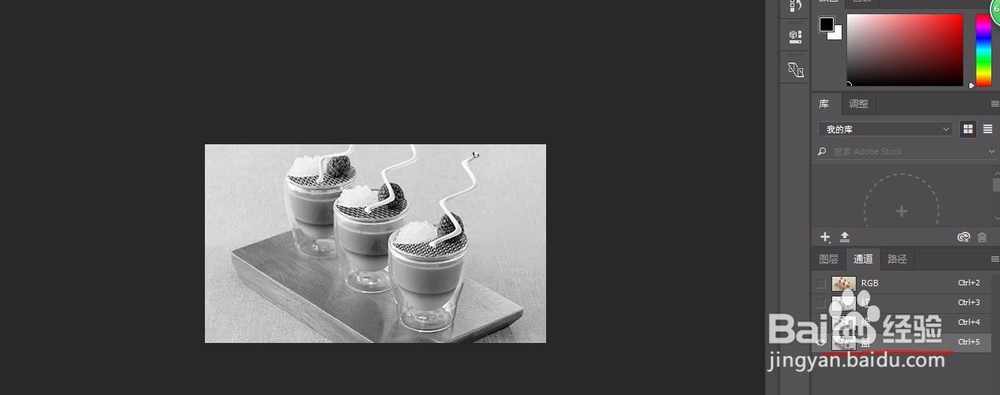
1、1.进入通道,比较红绿蓝通道的黑白对比度
PS怎样进行通道抠图

2、2.选择黑白对比强的图层进行下拉复制(这张图片蓝色通道对比最强,所以就选蓝色复制)

PS怎样进行通道抠图

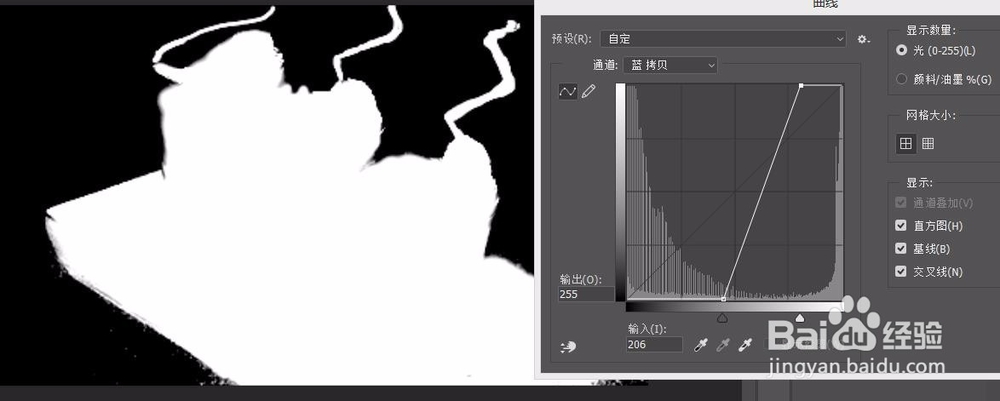
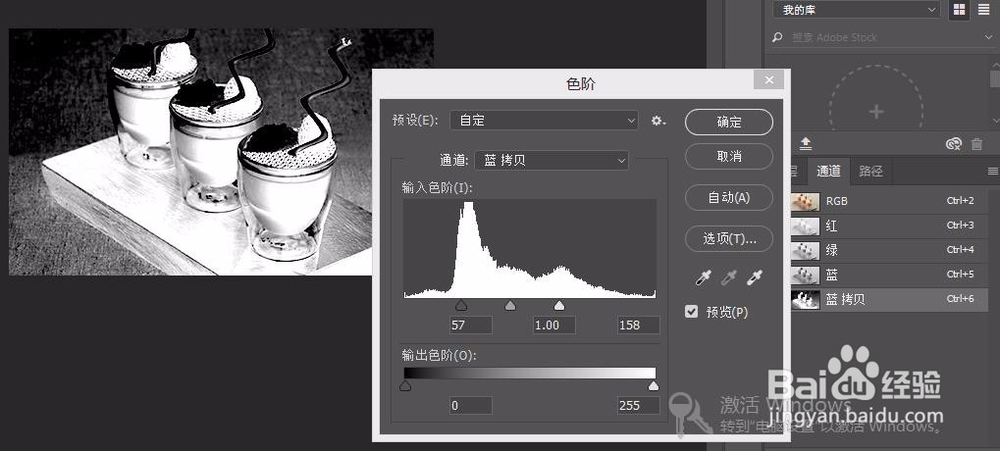
3、3.加强所选拷贝通道的黑白对比度,可以利用色阶(Ctrl+L)和曲线(Ctrl+M)
PS怎样进行通道抠图

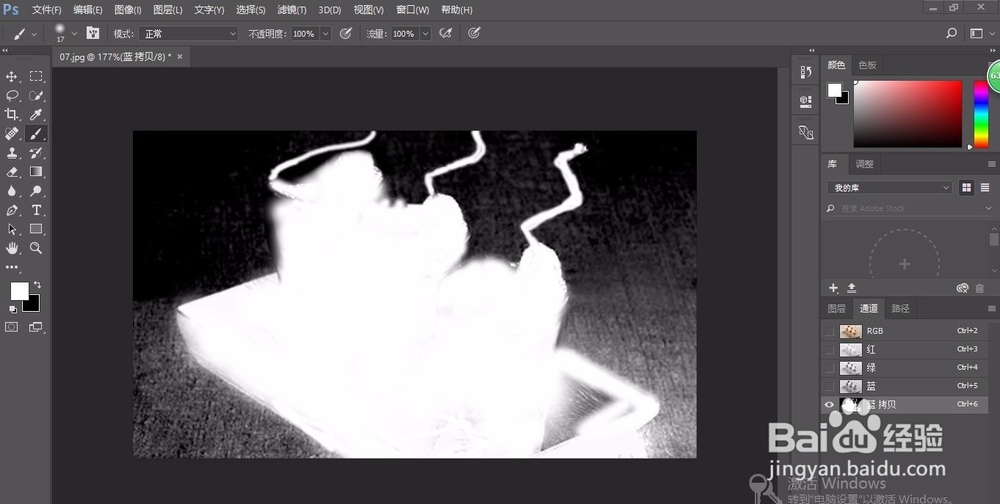
4、4.利用画笔涂抹,前景色为白色是保留,为黑色是不要部分,用白色涂抹所要部分
PS怎样进行通道抠图

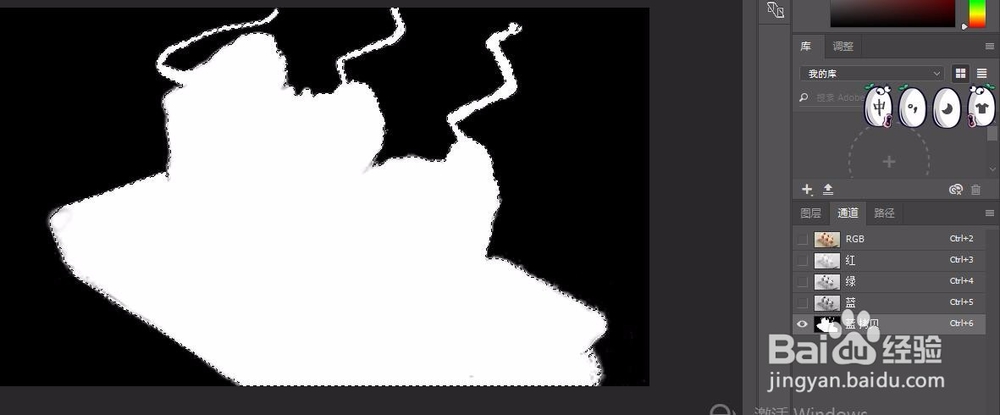
5、5.涂抹完所要部分,利用色阶或曲线再次加强对比,局部残余用画笔涂黑

PS怎样进行通道抠图

6、6.按Ctrl进入选区

PS怎样进行通道抠图

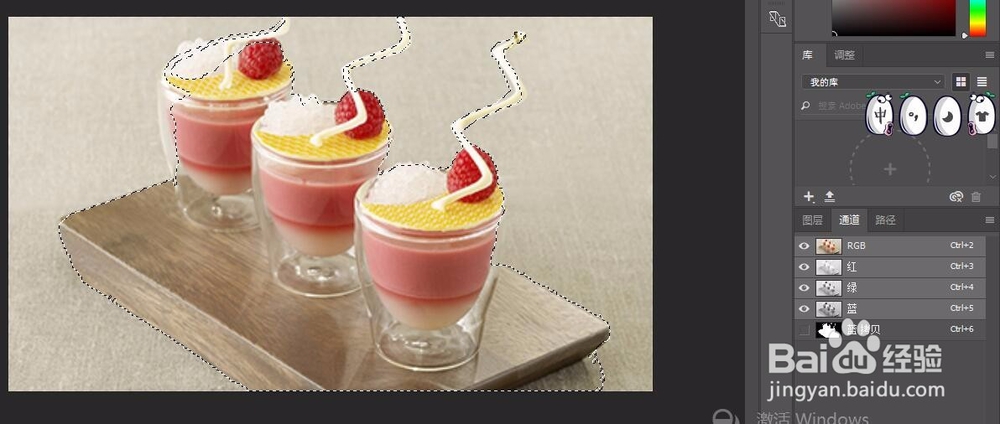
7、7.通道选择RGB模式

PS怎样进行通道抠图

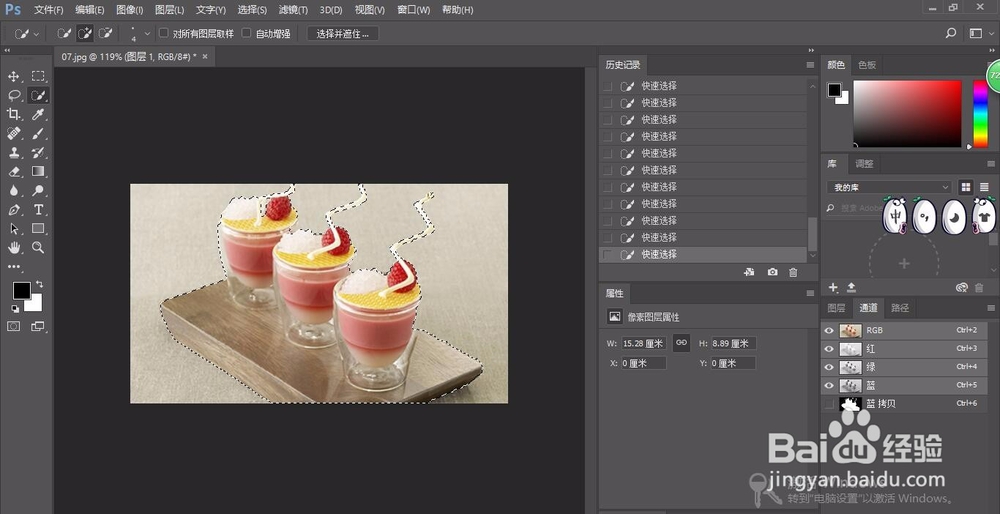
8、8.快速选择工具或套索进行选区的加选或减选

PS怎样进行通道抠图

9、9.返回图层,Ctrl+L进行复制

PS怎样进行通道抠图

10、10.隐藏背景图(和其他图层),即可看到抠出来的图片

PS怎样进行通道抠图

  • ps教程 蒙版的几种使用方式 以及使用限制
  • ps怎么添加图层蒙版
  • PS中怎样切换前景色和背景色,颜色快捷填充键
  • ps图层蒙版怎么用?图层蒙版是什么?
  • PS中怎么建立选区
  • 热门搜索
    北京生活 谭木匠梳子怎么样 九朵云祛斑霜怎么样 长安v7怎么样 mlb是什么牌子 生活中的标志 后羿怎么玩厉害 爱惠浦净水器怎么样 电脑怎么截屏图片 解酒喝什么最好最快