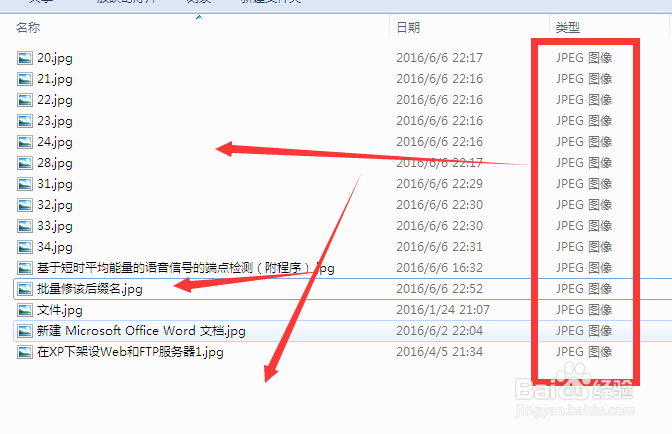
1、首先我们需要显示我们文件的后缀名。如果显示的就不用看这一步了
如图所示,没有后缀名
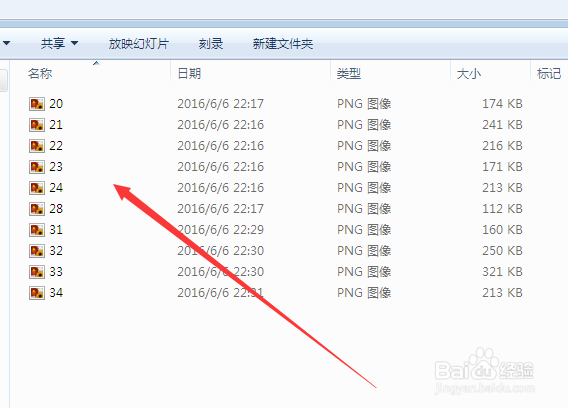
2、点击开始,选择“控制面板”
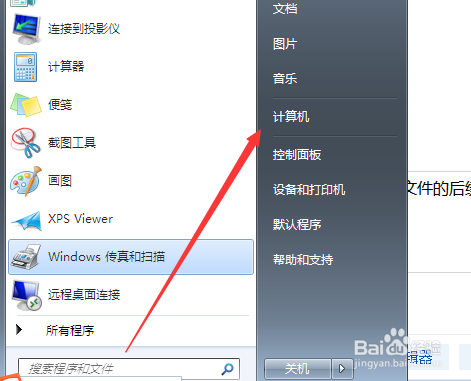
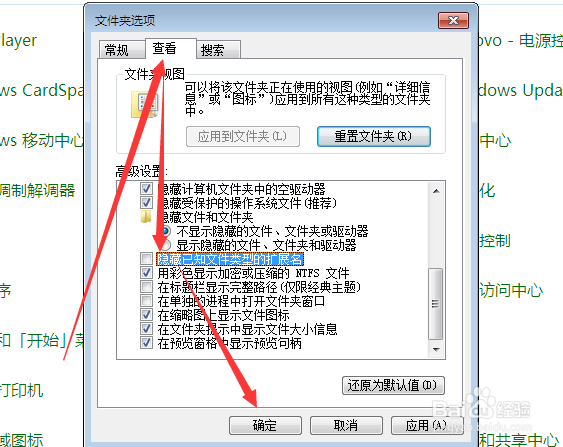
3、在控制面板中点击“文件夹选项”(以大图标或者小图标的类型进行查看)
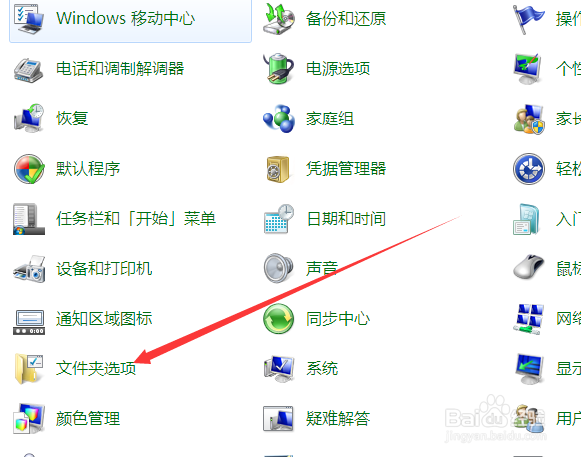
4、然后点击查看,将隐藏文件后缀名的选项前面的√取消掉
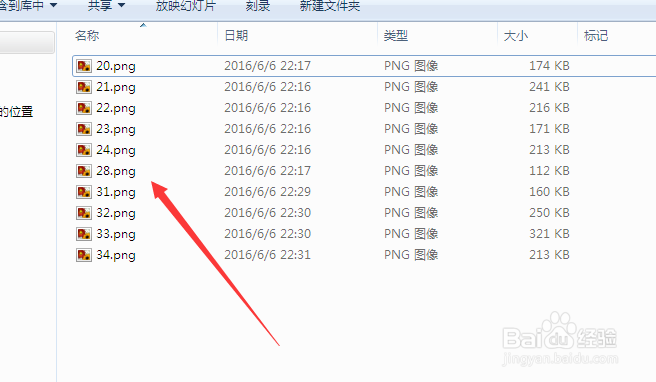
5、然后返回,就可以看到文件的后缀名了
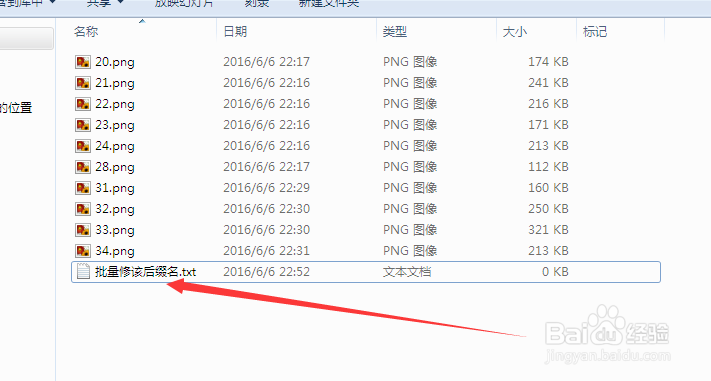
1、新建一个TXT文档,放在需要批量修改的文件夹中,然后点击打开(名字可以随意命名)
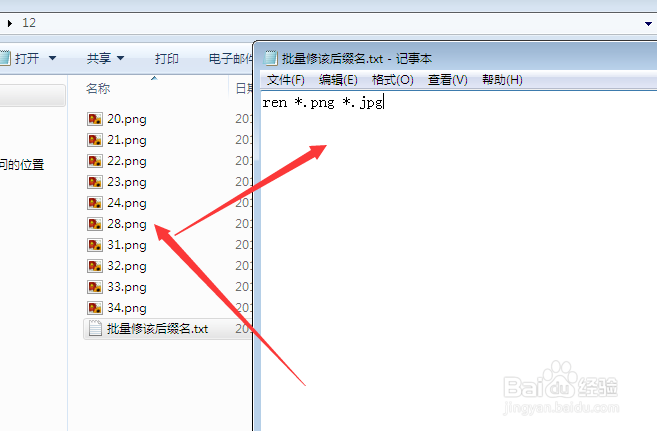
2、输入ren *.png *.jpg 如图所示:
ren *.(需要修改的扩展名) *.(修改后的扩展名)
3、然后保存文件,将TXT文件后缀名.txt修改为.bat,如图所示
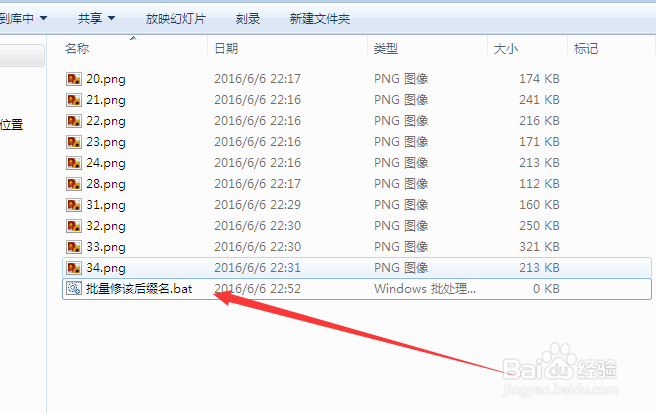
4、然后双击.bat文件,然后就成功修改了,如图所示
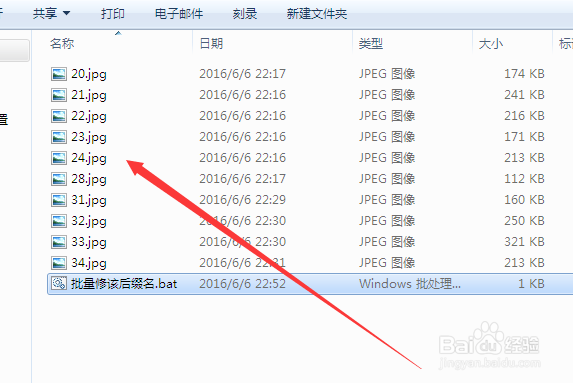
1、如图所示,出现不同的后缀名怎么批量修改呢
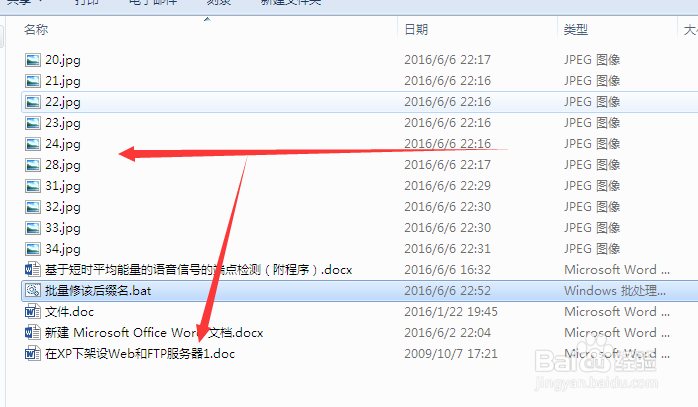
2、然后新建一个TXT文档(这里有了,就不需要新建了),打开写入
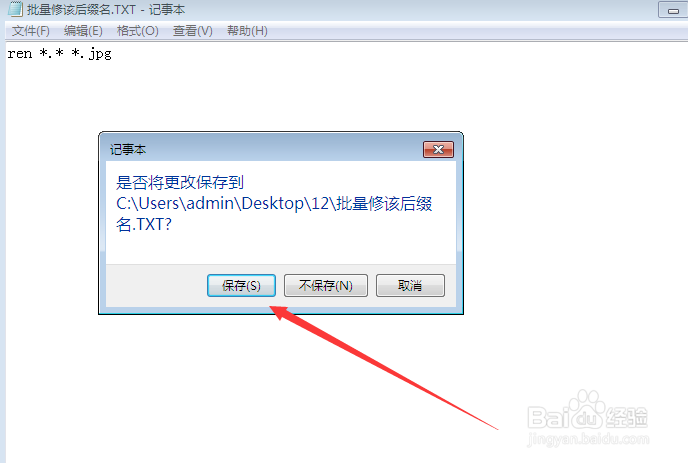
输入ren *.* *.jpg 如图所示:
ren *.*(表示修改前的任意文件) *.(修改后的扩展名)
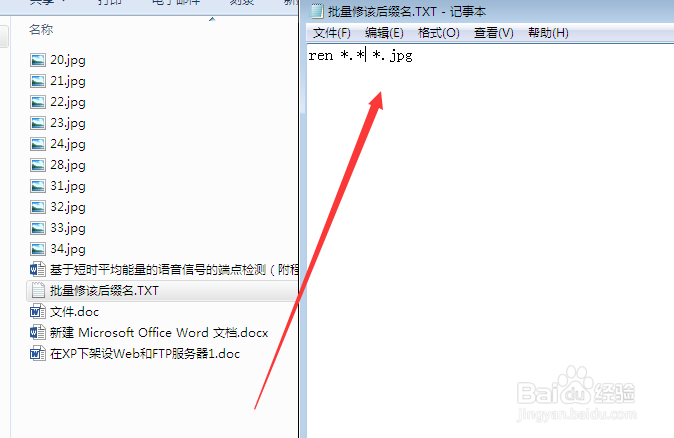
3、然后保存,如图所示
4、保存文件后,将TXT文件后缀名.txt修改为.bat,如图所示
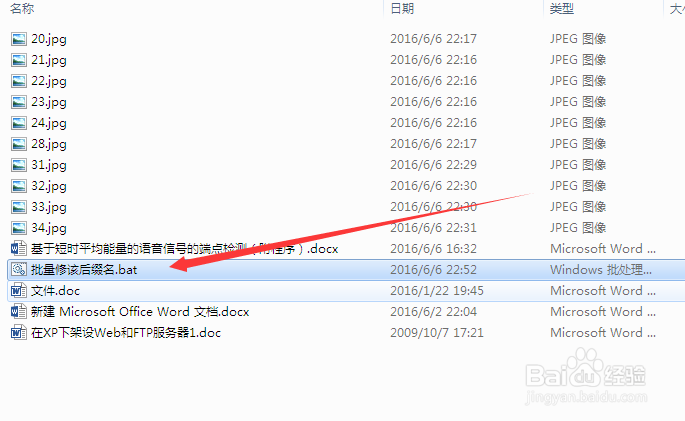
5、然后双击.bat文件,这样所有的文件后缀名都修改的一样了,包括.bat文件。如图所示