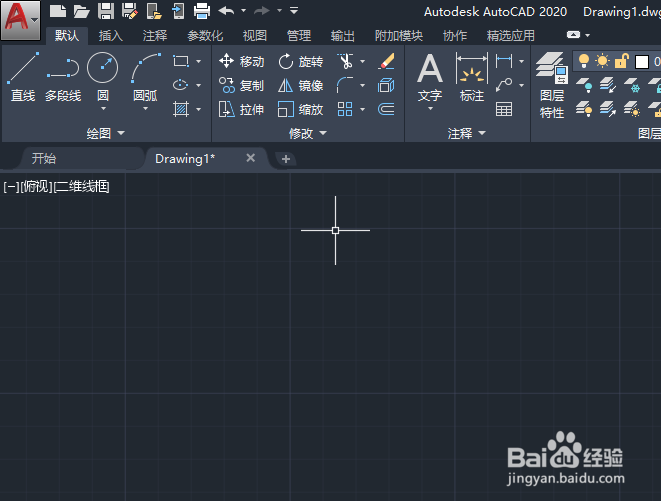
1、先打开我们的电脑,然后打开AutoCAD2020;
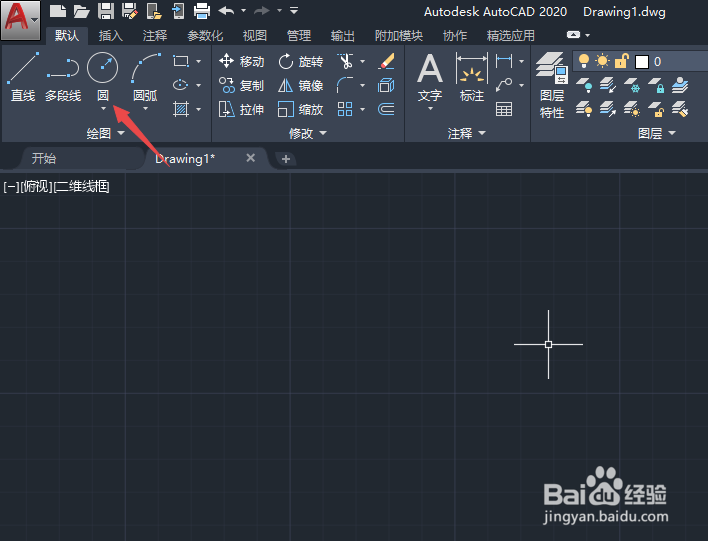
2、之后点击圆;
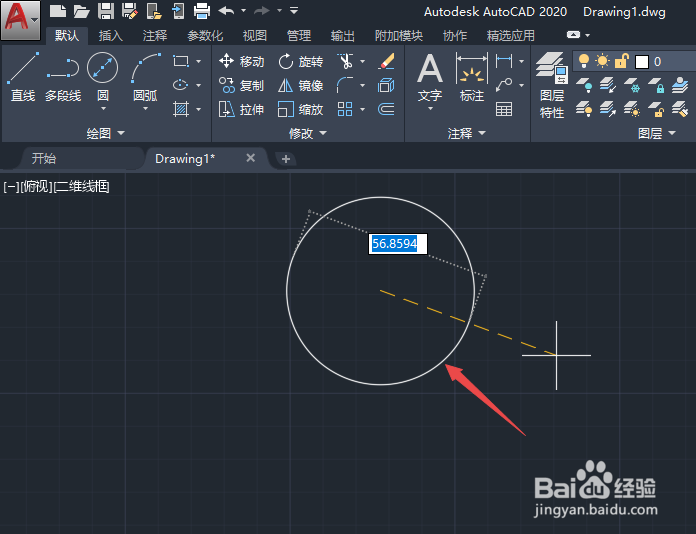
3、然后选择圆心,直径;

4、之后我们任意画一个圆;
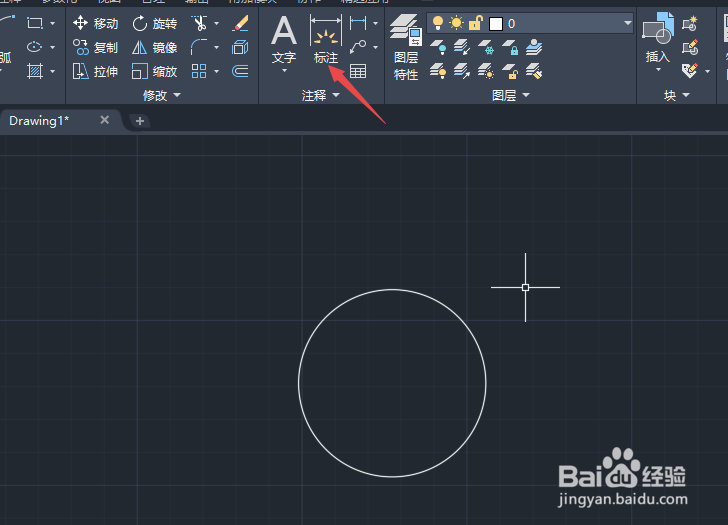
5、圆画完后,我们点击标注;
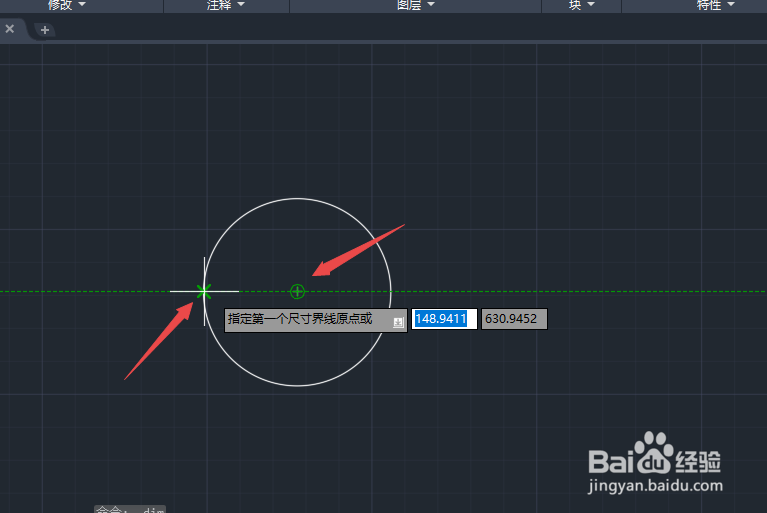
6、然后我们将鼠标移到到圆心位置,之后向左移动,点击左边圆的边线;
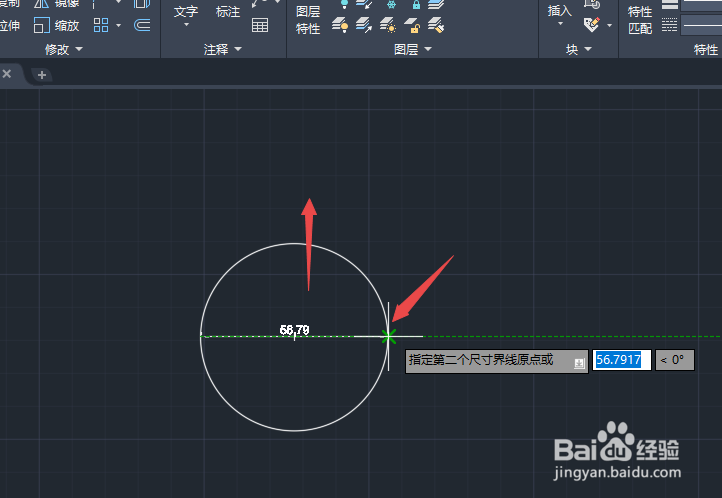
7、之后我们移动到右边,点击圆的边线;
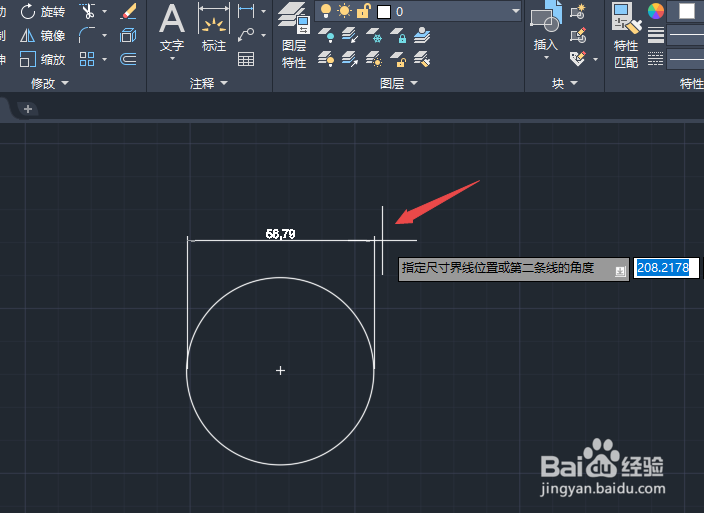
8、之后我们向上拉伸,然后点击一个位置;
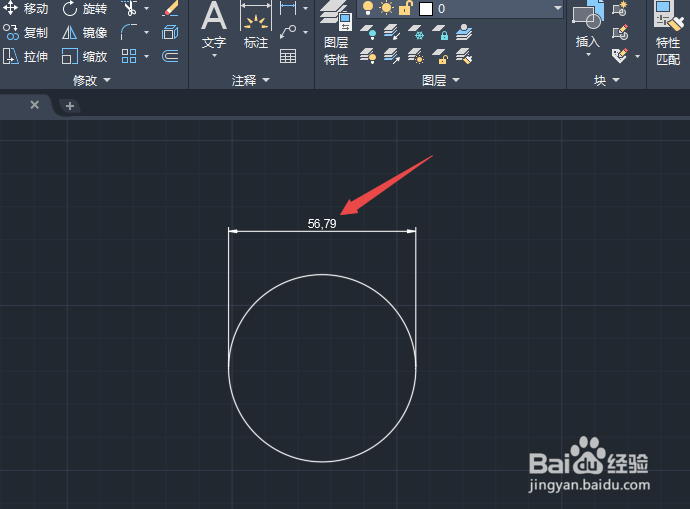
9、最终结果如图所示,这样我们就给圆标注了直径了。
时间:2026-04-21 19:08:26
1、先打开我们的电脑,然后打开AutoCAD2020;
2、之后点击圆;
3、然后选择圆心,直径;
4、之后我们任意画一个圆;
5、圆画完后,我们点击标注;
6、然后我们将鼠标移到到圆心位置,之后向左移动,点击左边圆的边线;
7、之后我们移动到右边,点击圆的边线;
8、之后我们向上拉伸,然后点击一个位置;
9、最终结果如图所示,这样我们就给圆标注了直径了。
