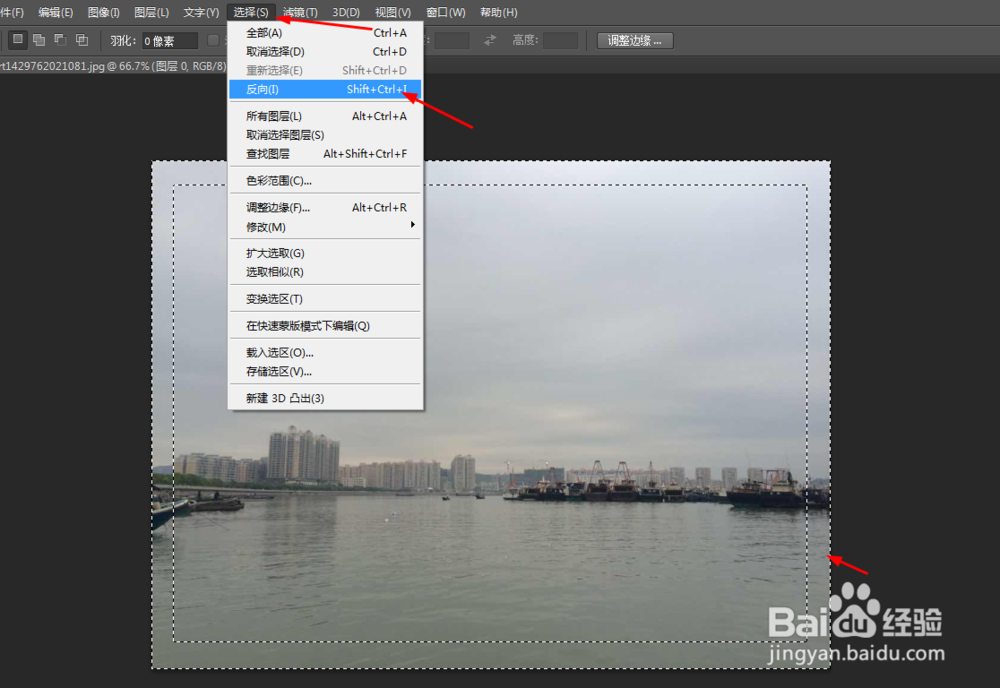
1、在ps软件中,打开素材,然后双击背景图层为图层,然后在图层框选出一小部分,再按shift+f7反选,如图所示
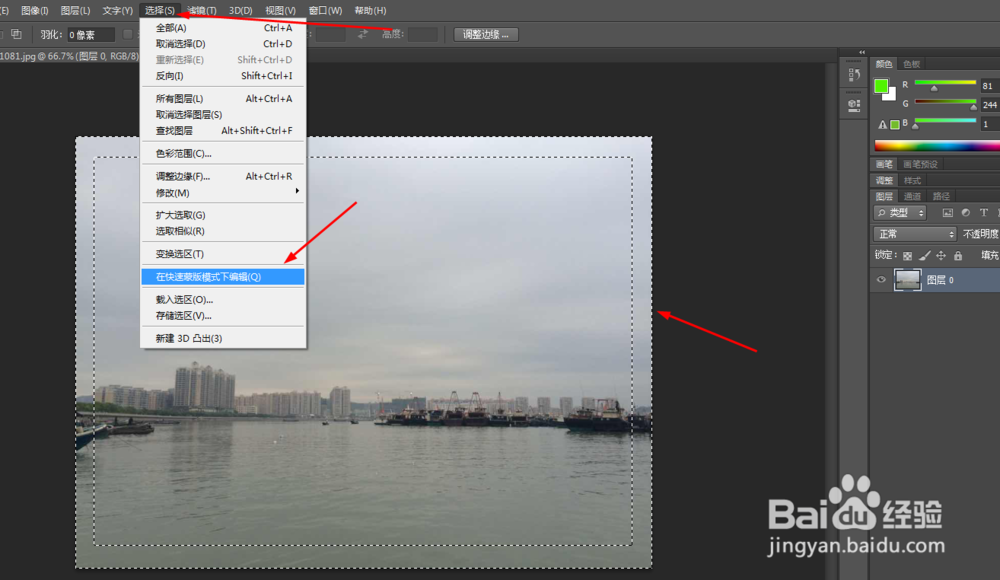
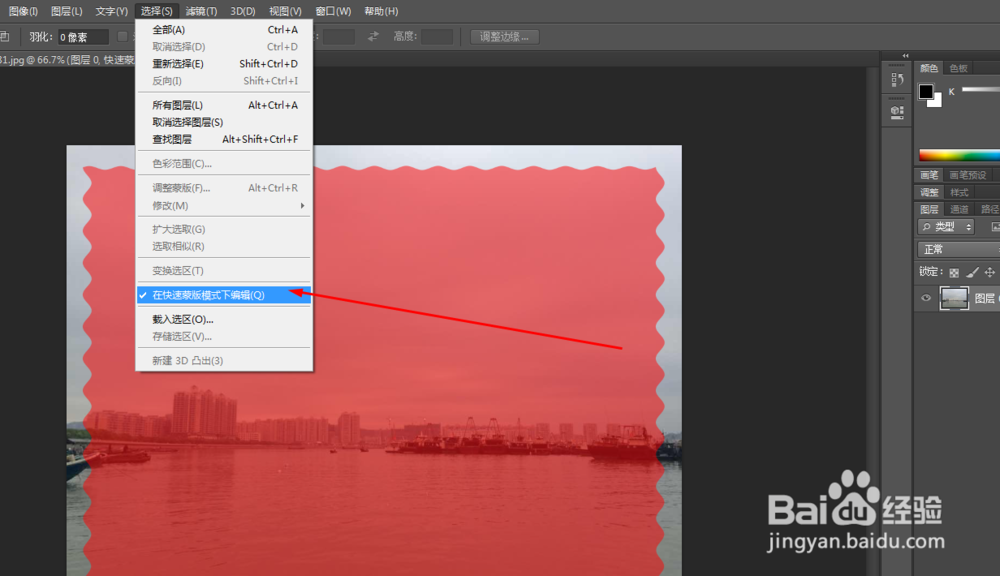
2、在菜单栏上选择快速蒙版编辑,如图所示
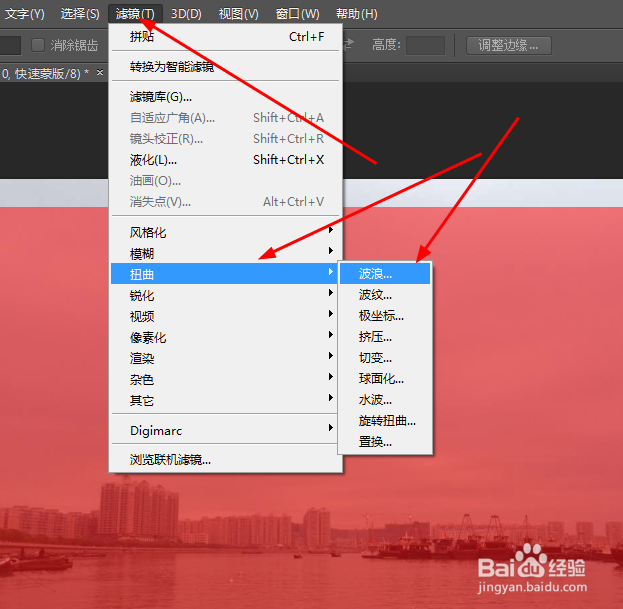
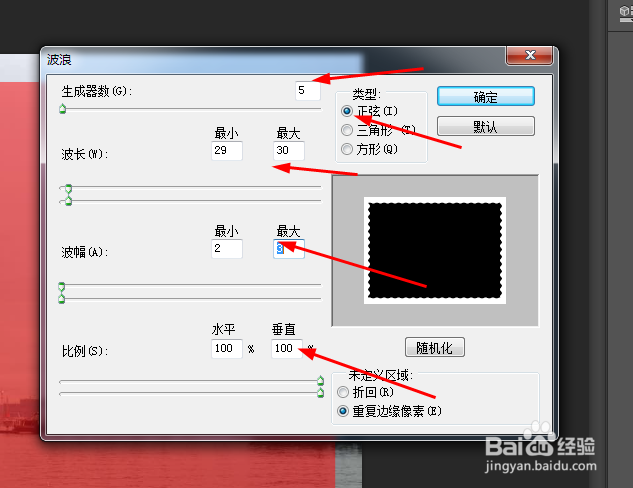
3、然后在滤镜中添加波浪,如图所示
4、接着按Q退出快速蒙版,再按delete删除,如图所示
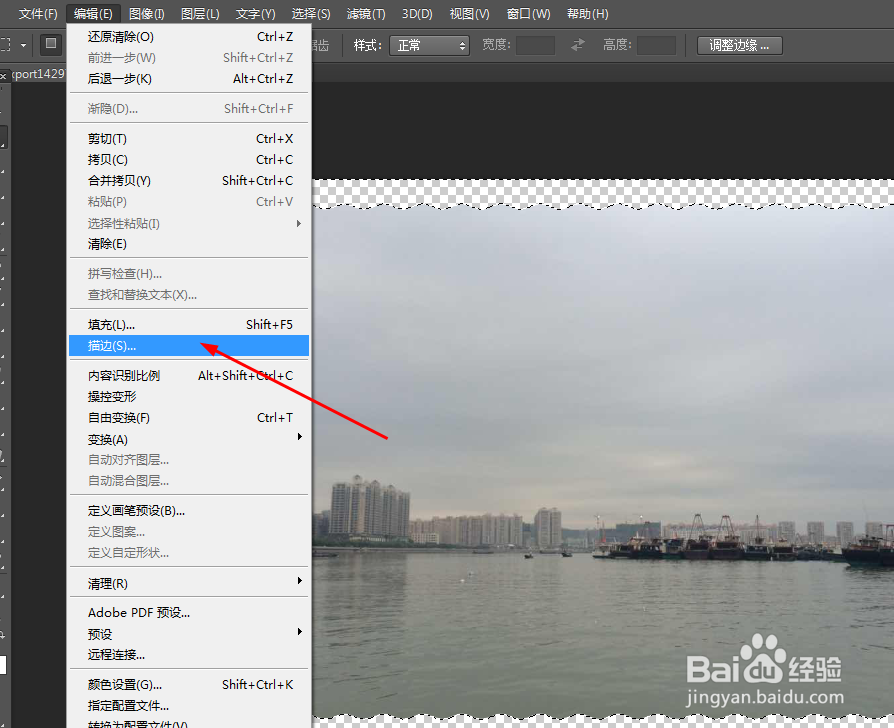
5、最后按alt+e+s描边,如图所示
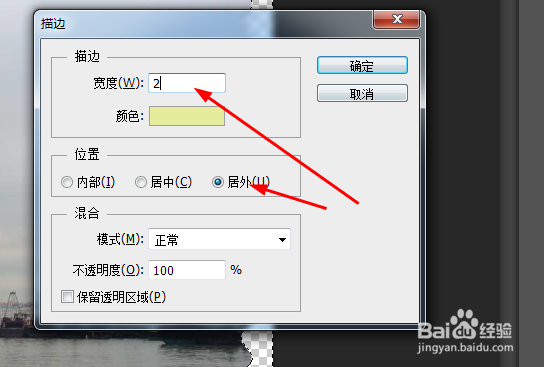
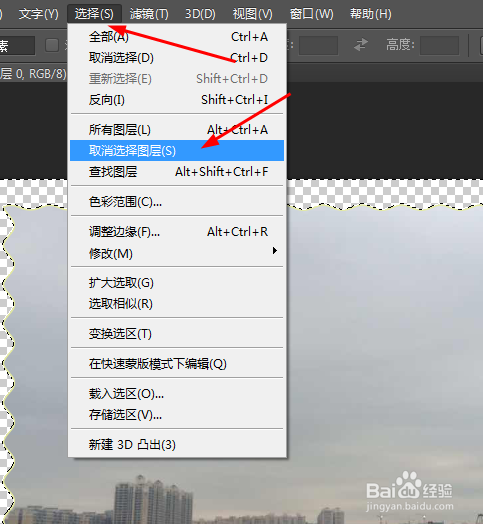
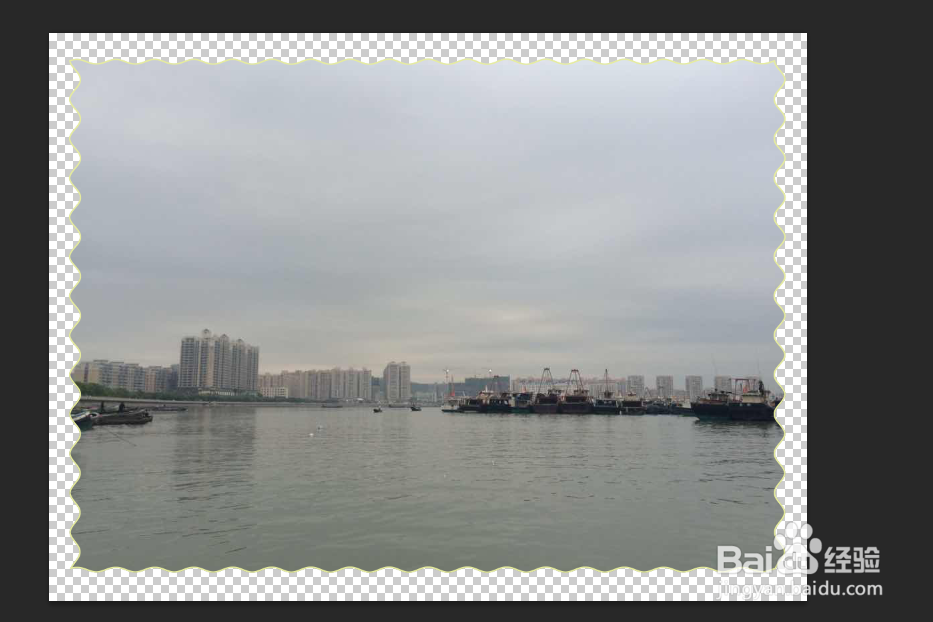
6、最后按ctrl+d取消选区,效果如图所示
时间:2026-04-23 09:44:32
1、在ps软件中,打开素材,然后双击背景图层为图层,然后在图层框选出一小部分,再按shift+f7反选,如图所示
2、在菜单栏上选择快速蒙版编辑,如图所示
3、然后在滤镜中添加波浪,如图所示
4、接着按Q退出快速蒙版,再按delete删除,如图所示
5、最后按alt+e+s描边,如图所示
6、最后按ctrl+d取消选区,效果如图所示
