EXCEL表格中如何制作简单的流程图

 时间:2026-02-16 04:02:17

1、新建EXCEL表格

EXCEL表格中如何制作简单的流程图

2、双击名称重命名为流程图

EXCEL表格中如何制作简单的流程图

3、打开EXCEL表格

EXCEL表格中如何制作简单的流程图

4、用鼠标点击选择两个单元格合并

EXCEL表格中如何制作简单的流程图

5、选择已经合并好的单元格,选择左上角的格式刷,用格式刷选择需要同样单元格的区域

EXCEL表格中如何制作简单的流程图

6、选择开始菜单里面的边框,再选择里面的所有框线,给单元格添加框线

EXCEL表格中如何制作简单的流程图

7、选择插入菜单里面的形状,选择里面的箭头

EXCEL表格中如何制作简单的流程图

8、根据需要调整箭头的方向、颜色、长宽,点击需要调整的箭头会出现需要调整的格式菜单

EXCEL表格中如何制作简单的流程图

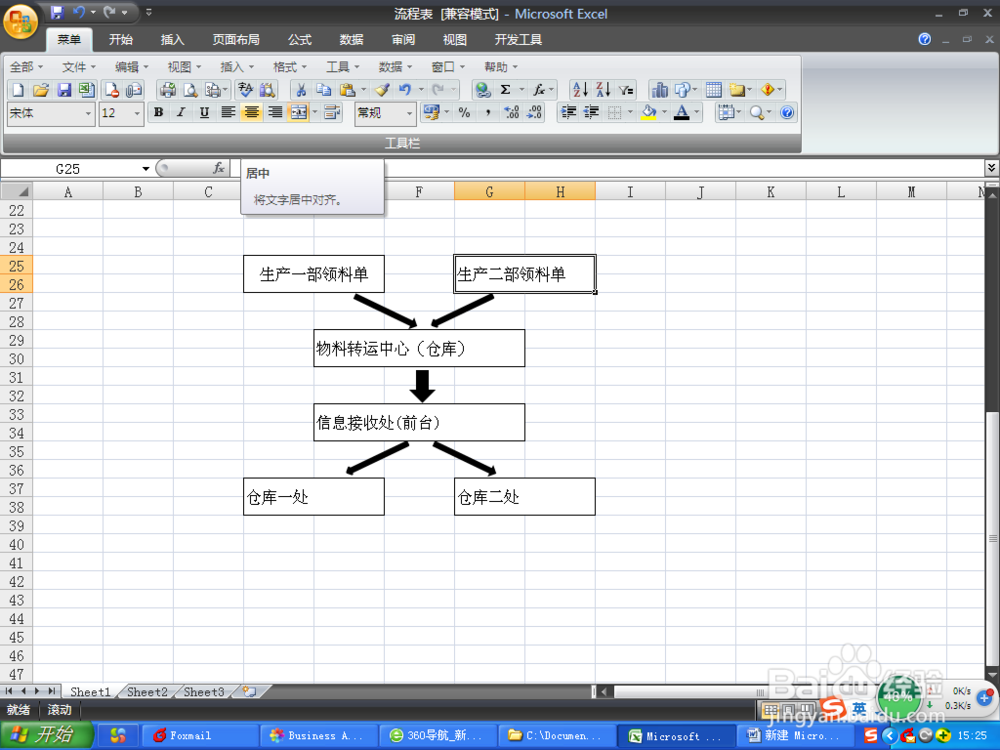
9、在单元格中输入相应的文字

EXCEL表格中如何制作简单的流程图

10、选择单元格点击菜单里面的居中,文字根据单元格居中

EXCEL表格中如何制作简单的流程图

11、为了更美观进一步设置,文字加粗

EXCEL表格中如何制作简单的流程图

12、设置流程图的标题

EXCEL表格中如何制作简单的流程图

  • 如何使用excel截图
  • 根据数使用excel软件画图表的步骤
  • 如何使用盈亏图直观表示数值增减
  • 云顶之弈中巨人杀手怎么合成呢
  • Excel如何快速去掉0值
  • 热门搜索
    两新一重是指什么 同位素是什么 often是什么意思 双频wifi是什么意思 1433223什么意思 爱恨就在一瞬间是什么歌 tiktok什么意思 手发抖是什么原因 多媒体是什么意思 哺乳期能吃什么水果