1、点击“迅捷屏幕录像工具”

2、在“迅捷屏幕录像工具”窗口中,点击“设置”

3、在“设置”窗口中,点击“录制”

4、在“录制”窗口中,找到“保存到文件夹”

5、在“保存到文件夹”栏中,点击“更改”,在弹出本地磁盘,找到录制视频保存的文件夹,如:C:\Users\Adminstrator\Desktop
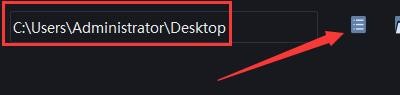
6、点击“关闭”窗口即可

时间:2026-04-21 14:20:25
1、点击“迅捷屏幕录像工具”
2、在“迅捷屏幕录像工具”窗口中,点击“设置”
3、在“设置”窗口中,点击“录制”
4、在“录制”窗口中,找到“保存到文件夹”
5、在“保存到文件夹”栏中,点击“更改”,在弹出本地磁盘,找到录制视频保存的文件夹,如:C:\Users\Adminstrator\Desktop
6、点击“关闭”窗口即可
