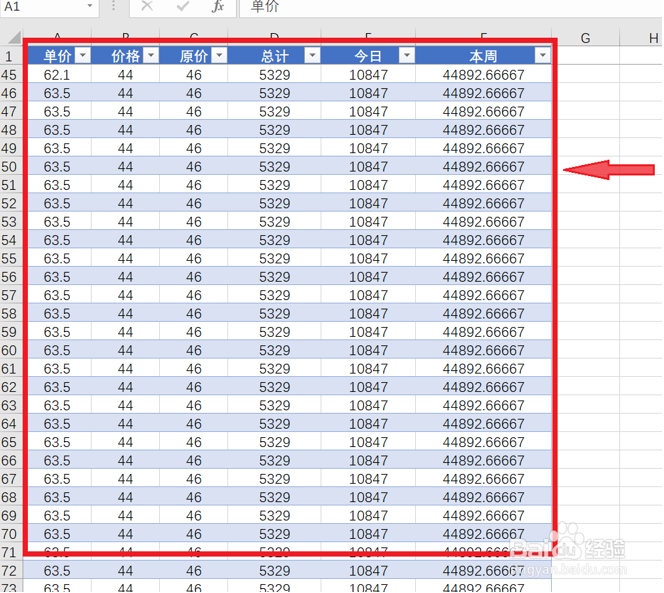
1、我们要将下表中的表中表转化成普通区域,首先我们要先选中这个表格盯关艳:
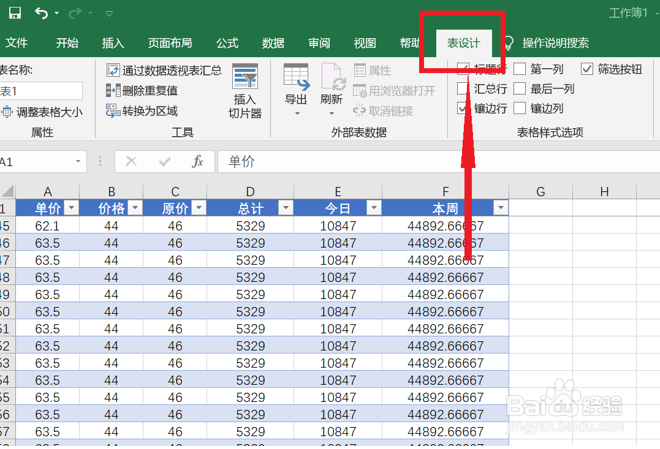
2、选择这个表格后,顶部独匠菜单栏就会多出一项,这时我们需要在顶部菜单栏中选择“表设计”,具体操作如下图:
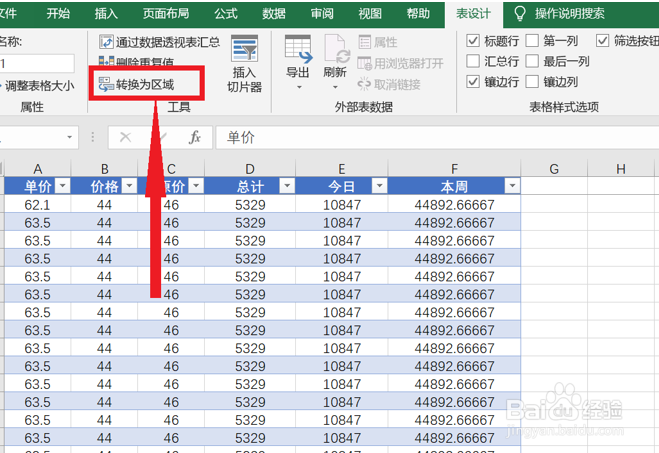
3、第二步,在菜单栏中单击‘转换荡巨为区域’按钮,具体操作如下图所示:
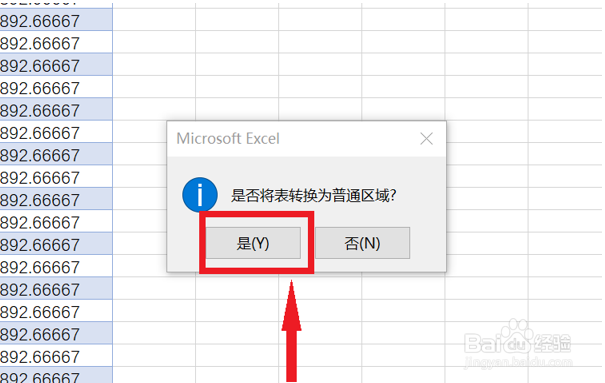
4、这是会弹出一个对话框,我们选择“是”:
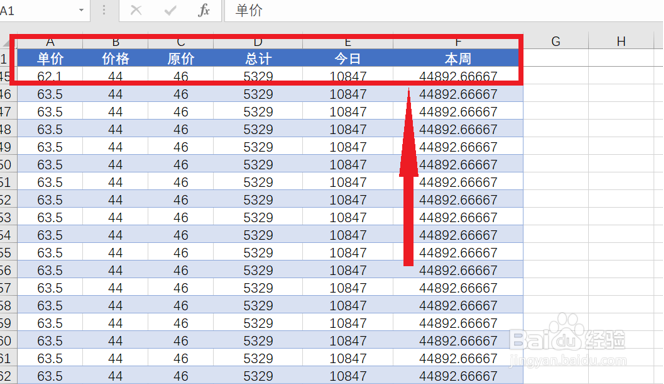
5、然后我们就会发现,原先我们可以编辑表格标题的小三角不见了,如下:
时间:2026-04-24 17:32:30
1、我们要将下表中的表中表转化成普通区域,首先我们要先选中这个表格盯关艳:
2、选择这个表格后,顶部独匠菜单栏就会多出一项,这时我们需要在顶部菜单栏中选择“表设计”,具体操作如下图:
3、第二步,在菜单栏中单击‘转换荡巨为区域’按钮,具体操作如下图所示:
4、这是会弹出一个对话框,我们选择“是”:
5、然后我们就会发现,原先我们可以编辑表格标题的小三角不见了,如下:
