1、数据准备:下方图片左侧为原始数据;右侧为处理后数据。以第3行为例,各列公式分别为---占位序列:=if(C3<0,I3,I2);正数序列:IF(C3>=0,C3,"");负数序列:IF(C3<0,ABS(C3),"");累计:=SUM($C$2:C3)
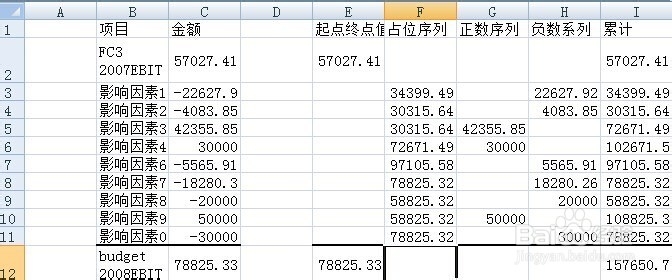
2、作图:以起点终点值、占位序列、正数序列、负数序列、累计为数据源做堆积柱形图。将占位序列设置为无框无色,达到隐形。方法及效果如下。

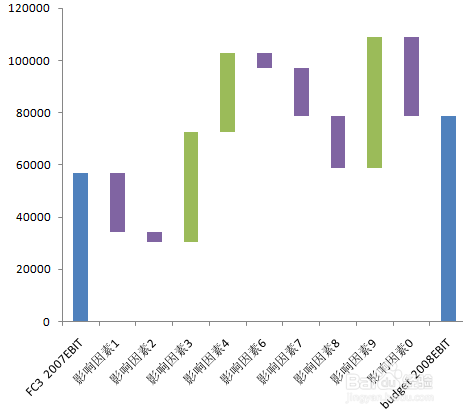
3、制作连接各项目的横线:将累计列数据加入图表,设置图表类型为折线图,添加误差线X,设定值1,于是出现了连接各项目的横线。再设置折线图无色无点,实现隐形的效果。具体可参照http://jingyan.baidu.com/article/6c67b1d6e82fd22787bb1efa.html
值得注意的是:设置“累计”为次坐标时,应与左侧主坐标最大值、刻度相同
4、制作向上、向下箭头。

