ppt中图片锁定纵横比情况下高度的设置方法

 时间:2026-04-24 23:31:44

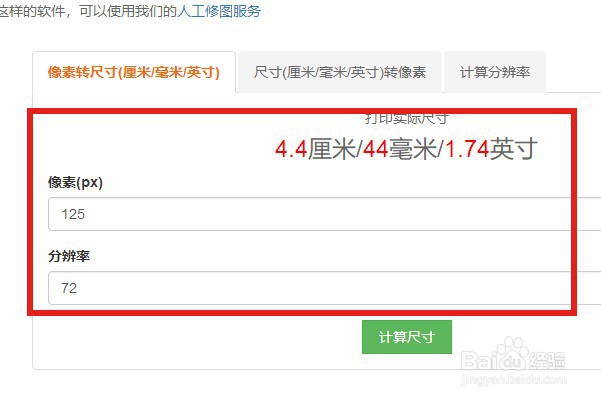
1、先用转换工具,转换一下125像素等于多少厘米,这里要注意,这个转换是后分辨率影响的,如下图,125像素,分辨率为72的图片,等于4.4厘米;
ppt中图片锁定纵横比情况下高度的设置方法

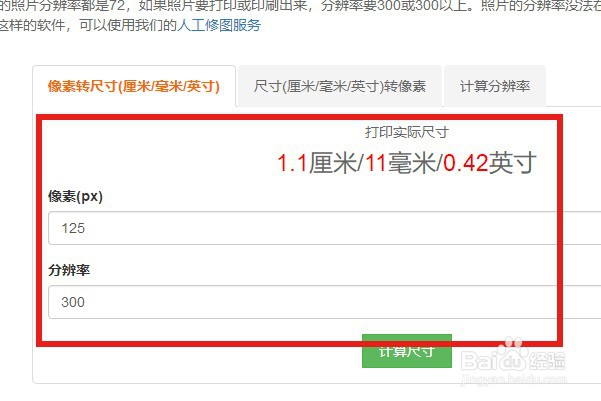
2、如果将分辨率改成300,像素不变,那么125像素,300分辨率的图片,等于1.1厘米,如下图所示;
ppt中图片锁定纵横比情况下高度的设置方法

3、转换好尺寸之后,鼠标左键单击PPT里面的图片,如下图红框所示;

ppt中图片锁定纵横比情况下高度的设置方法

4、鼠标右键,在弹出的菜单栏里面选择“设置图片格式”,如下图红框所示;

ppt中图片锁定纵横比情况下高度的设置方法

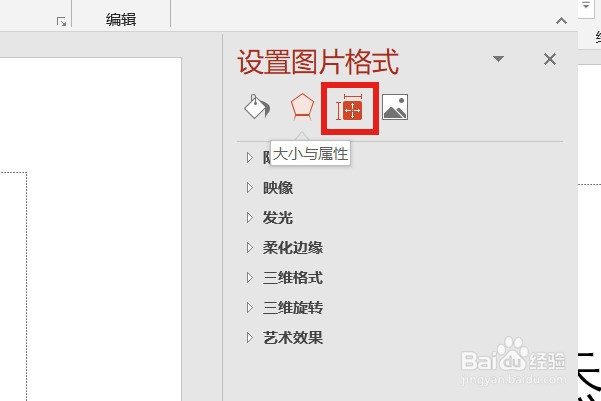
5、在设置图片格式菜单下鼠标左键点击“大小与属性”图标,如下图红框所示;

ppt中图片锁定纵横比情况下高度的设置方法

6、在大小设置菜单里面,先勾选“锁定纵横比“,如下图红框所示;

ppt中图片锁定纵横比情况下高度的设置方法

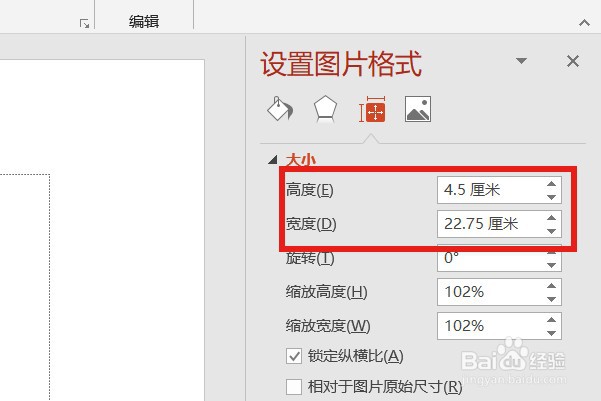
7、这里以图片是72分辨率位子,因为高度不低于125像素=4.4厘米,所以将高度修改为4.5厘米,如下图红框所示;

ppt中图片锁定纵横比情况下高度的设置方法

8、然后按回车键,宽度就会产生等比的尺寸变化,如下图红框所示。

ppt中图片锁定纵横比情况下高度的设置方法

  • 怎样设置幻灯片的大小
  • ppt中图片样式在哪?
  • 怎么调整幻灯片大小
  • ppt字体阴影效果怎么设置
  • PPT中怎样设置表格样式
  • 热门搜索
    apple music怎么用 对联怎么贴 改密码怎么改 小狗怎么养 空调遥控器丢了怎么办 怎么调节内分泌 电脑老是黑屏怎么回事 ps索引怎么解锁 腰间盘膨出怎么治 凯迪拉克xts怎么样