word中设置所有文本框和字体大小统一的方法

 时间:2026-04-24 03:59:18

1、首先,进入“开始”选项,单击“选择”,然后在下拉菜单中单击“选择对象”选项,如下图所示,然后进入下一步。

word中设置所有文本框和字体大小统一的方法

2、其次,完成上述步骤后,拖动鼠标以选择所有文本框,如下图所示,然后进入下一步。    

word中设置所有文本框和字体大小统一的方法

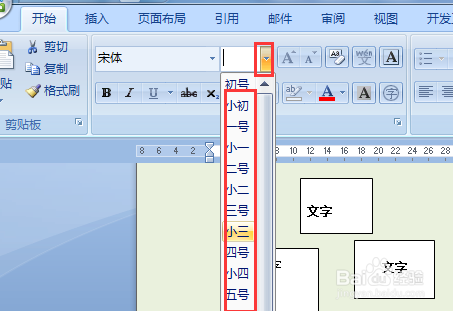
3、接着,单击“字号列表”,选择一个大小以统一所有文本框中的文本大小,如下图所示,然后进入下一步。   
word中设置所有文本框和字体大小统一的方法

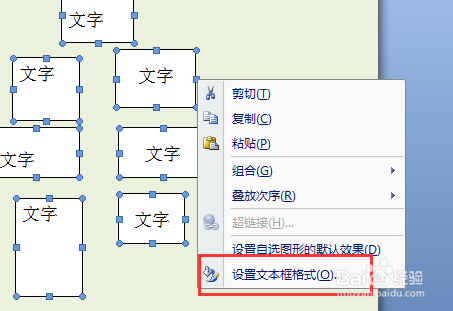
4、然后,完成上述步骤后,右键单击文本框的边缘,在菜单中单击“设置文本框格式”选项,如下图所示,然后进入下一步。    
word中设置所有文本框和字体大小统一的方法

5、随后,在弹出窗口中点击大小选项卡,设置文本框的高度和宽度,之后单击“确定”按钮,如下图所示,然后进入下一步。    

word中设置所有文本框和字体大小统一的方法

6、最后,可以看到所有文本框和字体的大小就统一了,如下图所示。这样,问题就解决了。    

word中设置所有文本框和字体大小统一的方法

  • word多个文本框怎么对齐?
  • word文本框怎么对齐
  • word文本框设置成固定大小
  • word怎样设置文本框自动调整大小
  • Word文本框里面的文字怎么调整
  • 热门搜索
    w10怎么还原w7 慢性荨麻疹怎么办 珠海旅游必去景点 下载速度慢怎么办 张家界旅游攻略 九寨沟旅游注意事项 公款旅游 新装修的房子怎么除甲醛 适合老年人旅游的地方 大宝洗面奶怎么样